DAZNはいざ解約しようと思っても、「何度も引き止められて完了までの道のりが長すぎる」「アプリからブラウザに飛ばされた瞬間に、なぜか英語表記になって意味がわからない」といった、使い勝手の悪さに翻弄されている方も少なくありません。
また、登録経路によっても解約手順がバラバラなので、解約したつもりなのに課金が続いてしまうという最悪のケースも起こり得ます。
そこで本記事では、2026年最新の仕様に基づいたiPhone・Android・公式サイト別の解約手順と、解約前に注意すべきポイントを徹底解説します。
DAZN解約できない・めんどくさいを解決|iPhone・Android・公式サイト別の手順と注意点
最終更新日:2026年03月27日
このページはアフィリエイト広告を利用しています。
まず確認! 自分の登録経路はどれ?
DAZNの解約手続きをスムーズに完了させるために、まずは「決済方法」を確認しましょう! というのも、DAZNは登録したプラットフォームごとに専用の解約ページが用意されているからです。
登録経路の確認方法
-
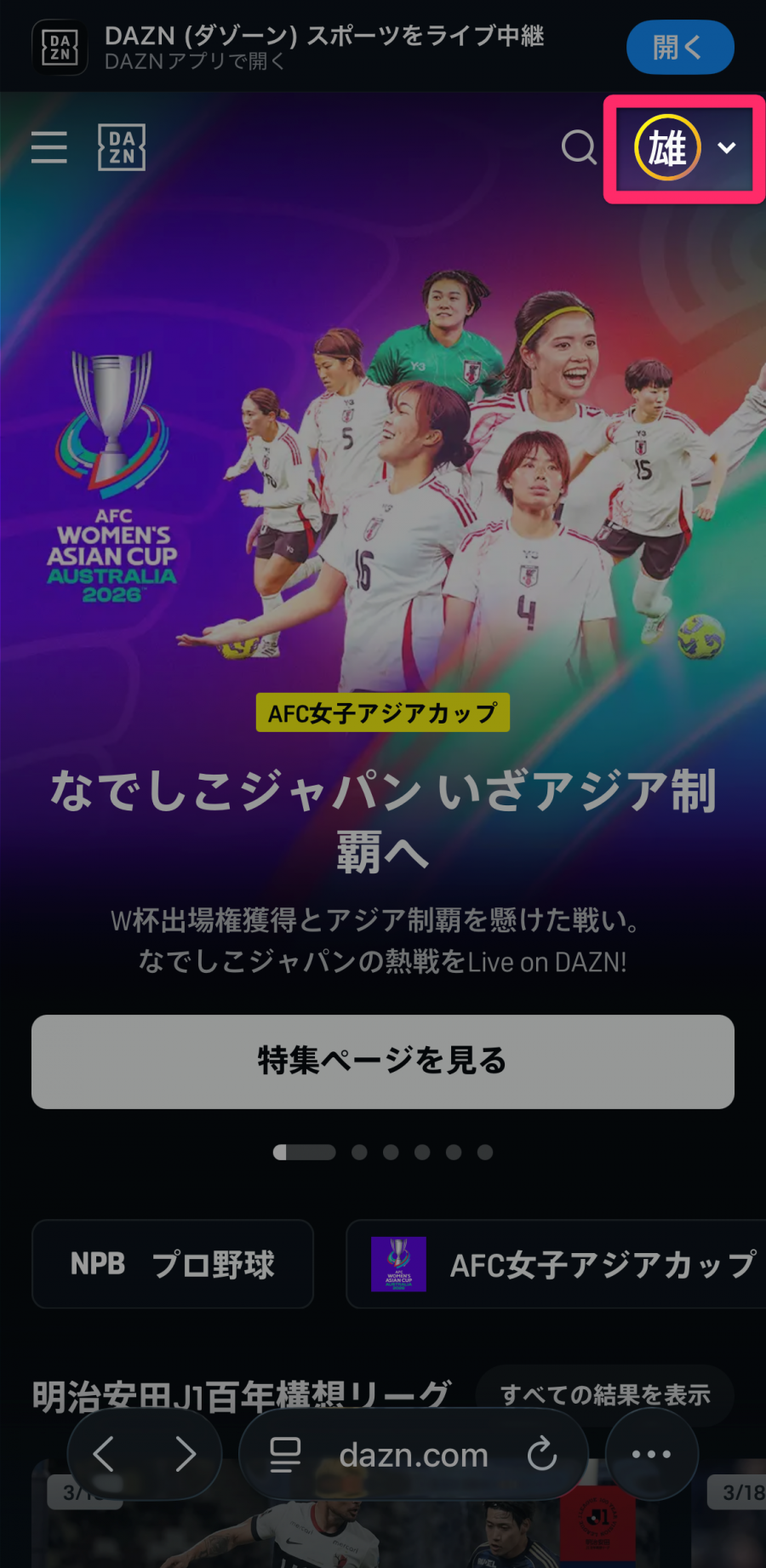
STEP1
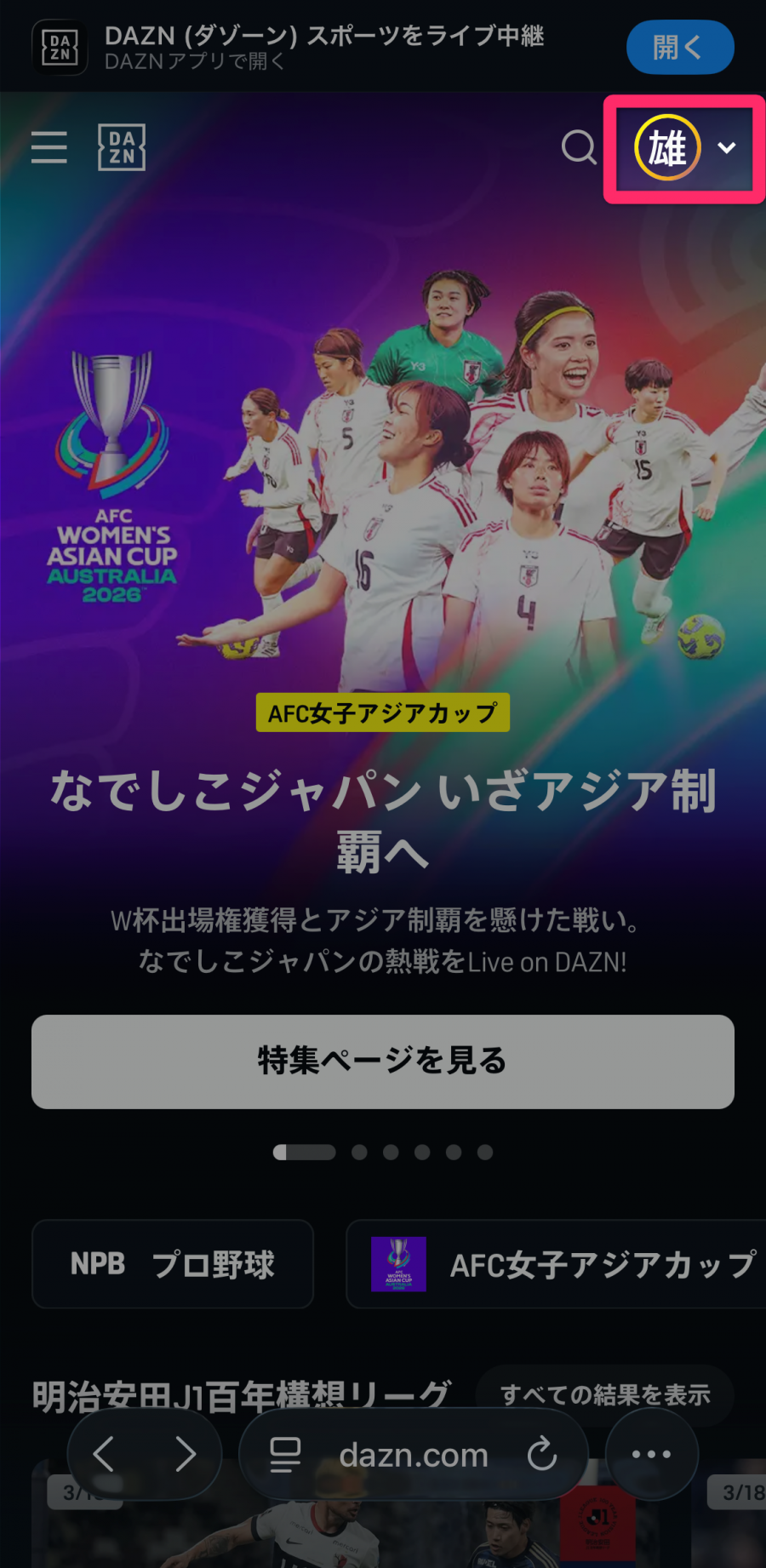
Webブラウザのホーム画面右上にあるアイコンをタップ
![DAZN ホーム画面]()
-
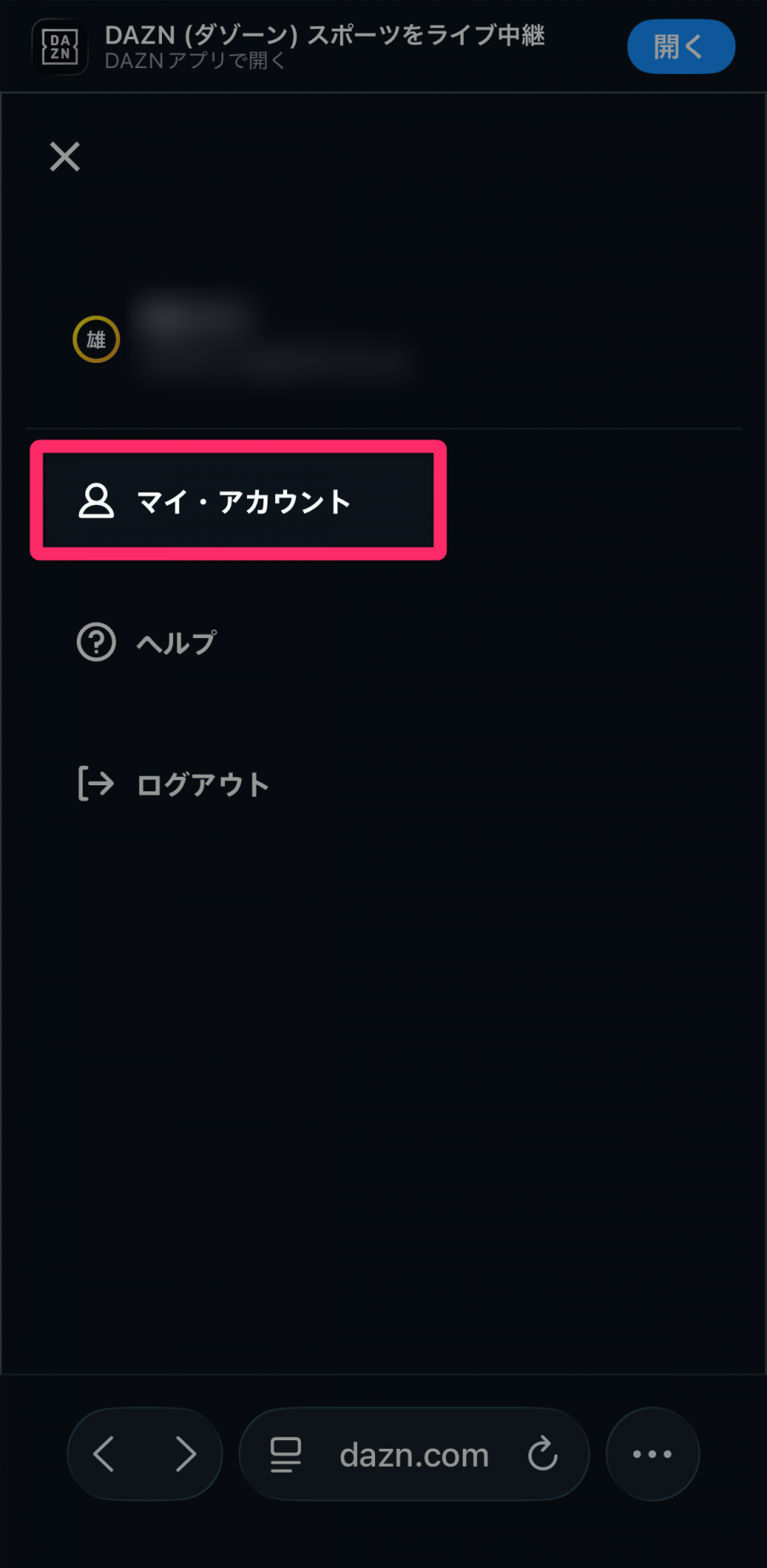
STEP2
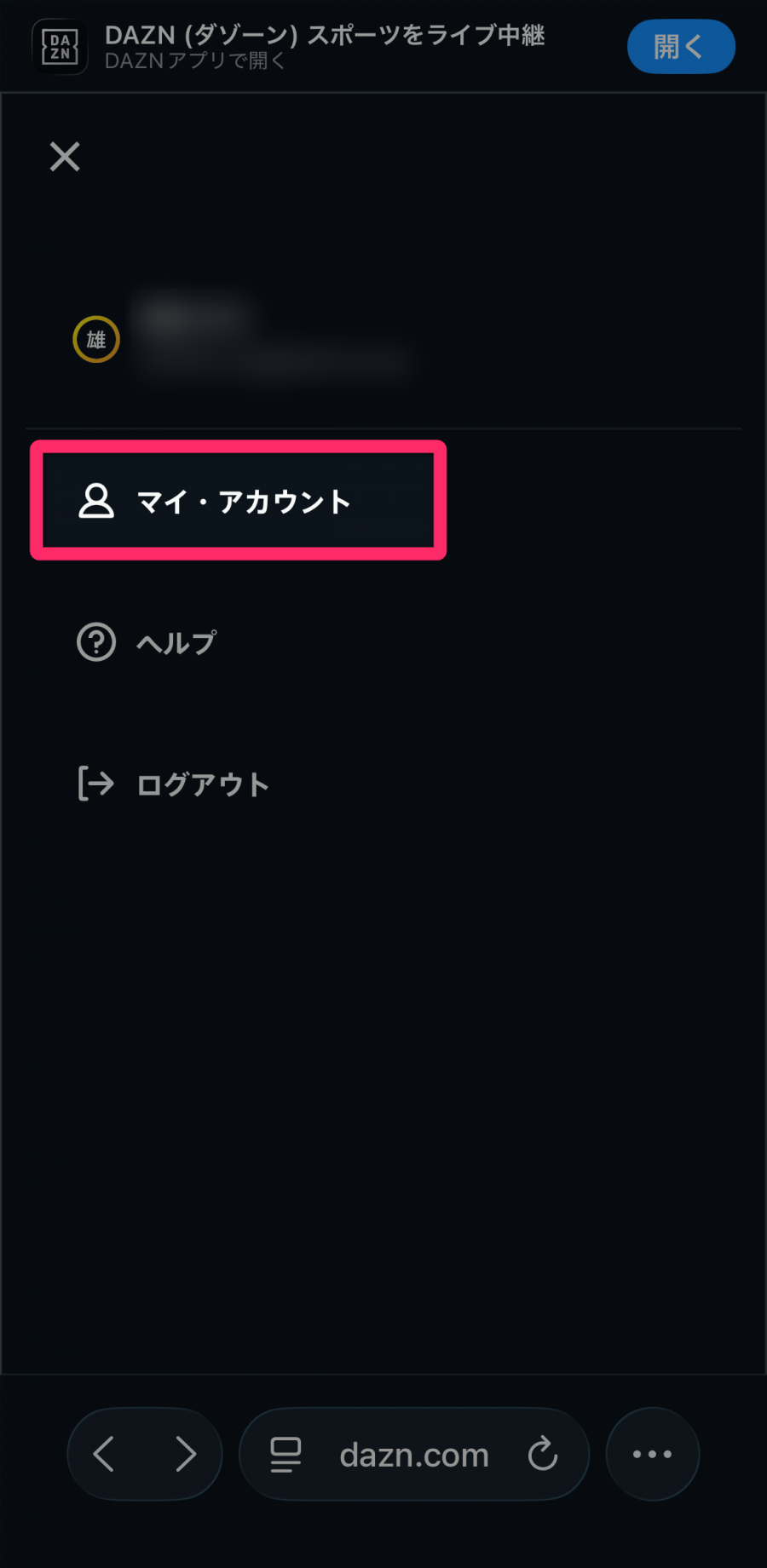
[マイ・アカウント]をタップ
![]()
-
STEP3
[契約の管理] → [お支払い方法の管理]の順にタップ
![]()
-
STEP4
[現在のお支払方法]を見れば登録経路の確認完了
![]()
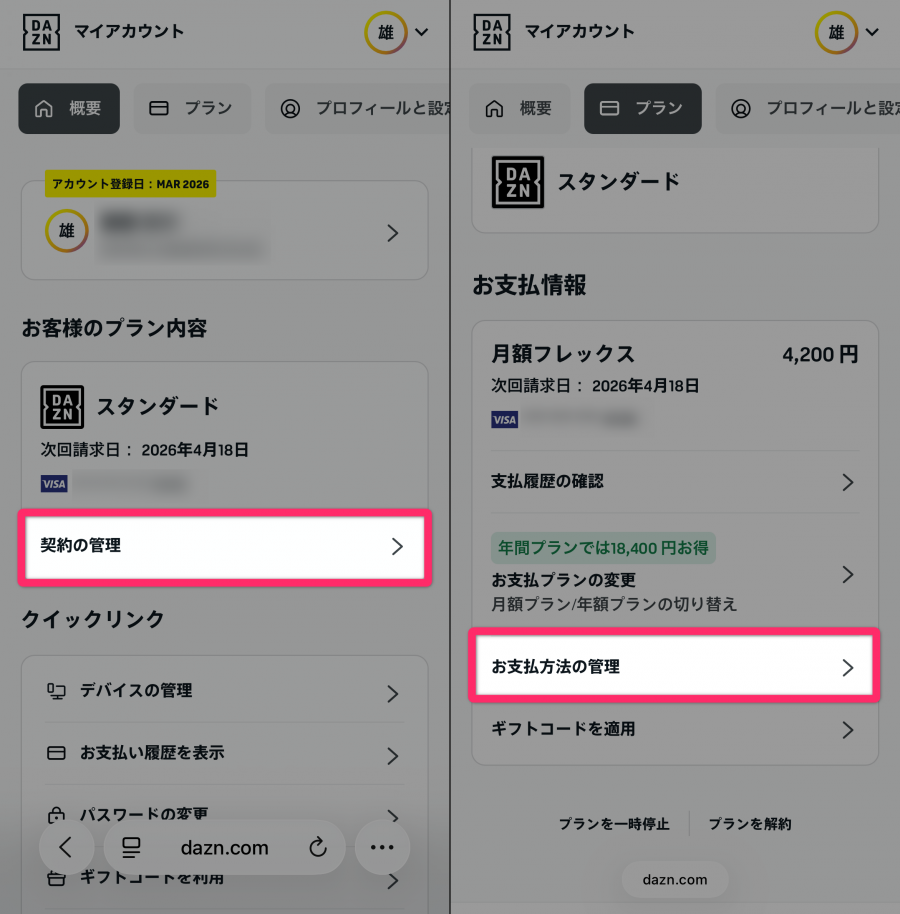
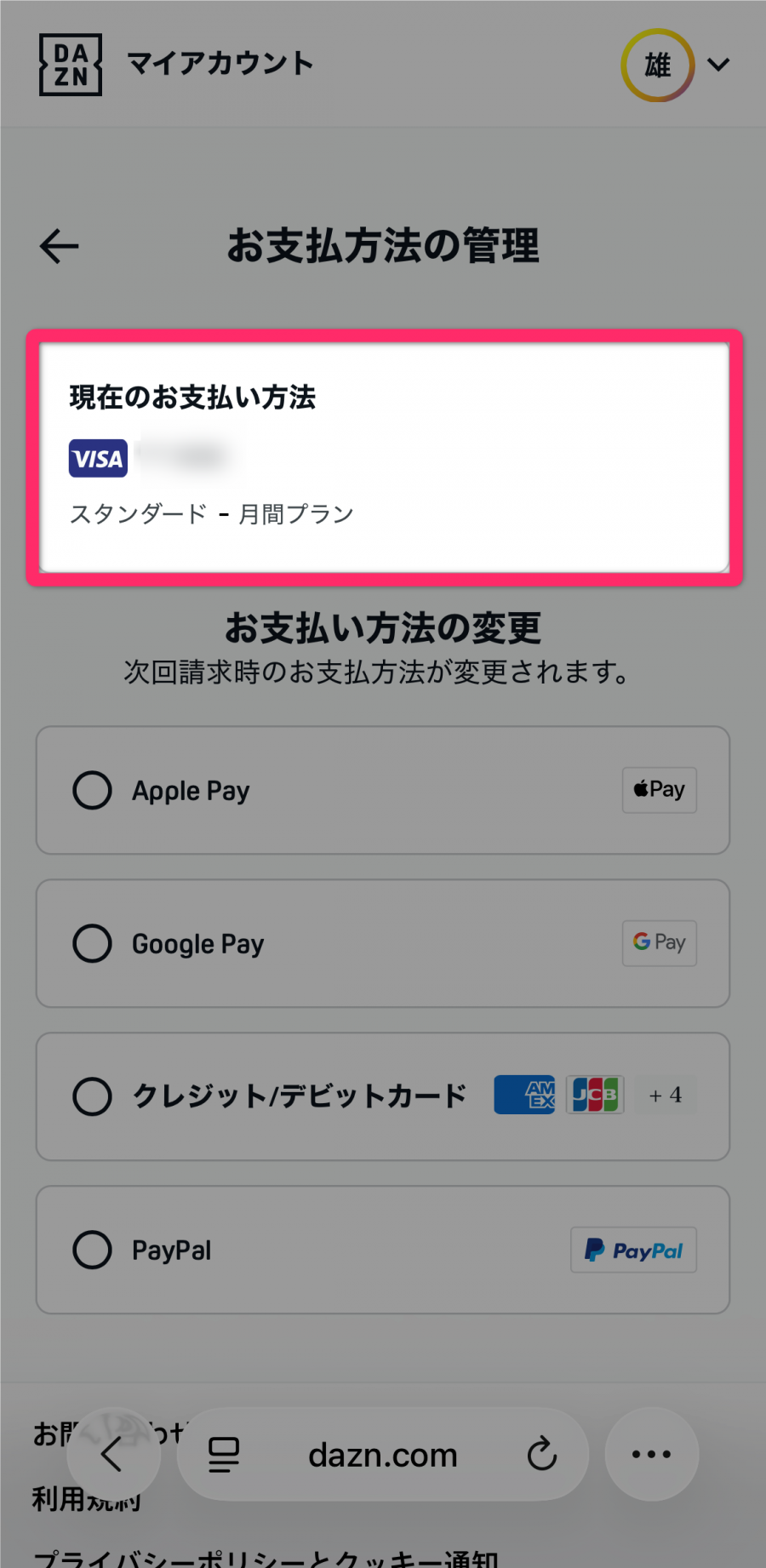
支払い方法がクレジット/デビットカード、PayPal、DAZNプリペイドカード、DAZNチケットの場合は、Webブラウザから解約できます。
支払方法がアプリ内課金(iTune決済やGoogle Play決済)の場合は、ストアアプリや設定アプリからしか解約できません。キャリア決済になっている方は、携帯会社のアカウントから解約しましょう。
DAZNの解約方法【登録経路・デバイス別】
以前は「解約ボタンを押した後にカスタマーサポートのチャットボットとやり取りしなければならない」という非常に面倒なステップがありましたが、現在はシステムの改善により、基本的にはWebブラウザ上の操作だけで完結できるようになっています。
無駄な引き止めに惑わされず、最短で手続きを終えるための登録先・デバイス別の解約手順を紹介。どの登録経度であってもDAZNアプリからは解約できません。Google ChromeやSafariといったWebブラウザから解約してください。
- >>DAZN公式Webブラウザはこちら
Webブラウザに遷移する際、英語版になってしまう場合はリンクを長押しして新規タブで開いてください。
公式サイト(クレジットカード・PayPay・キャリア決済)から登録した場合
-
STEP1
Webブラウザのホーム画面右上にあるアイコンをタップ
![]()
-
STEP2
[マイ・アカウント]をタップ
![]()
-
STEP3
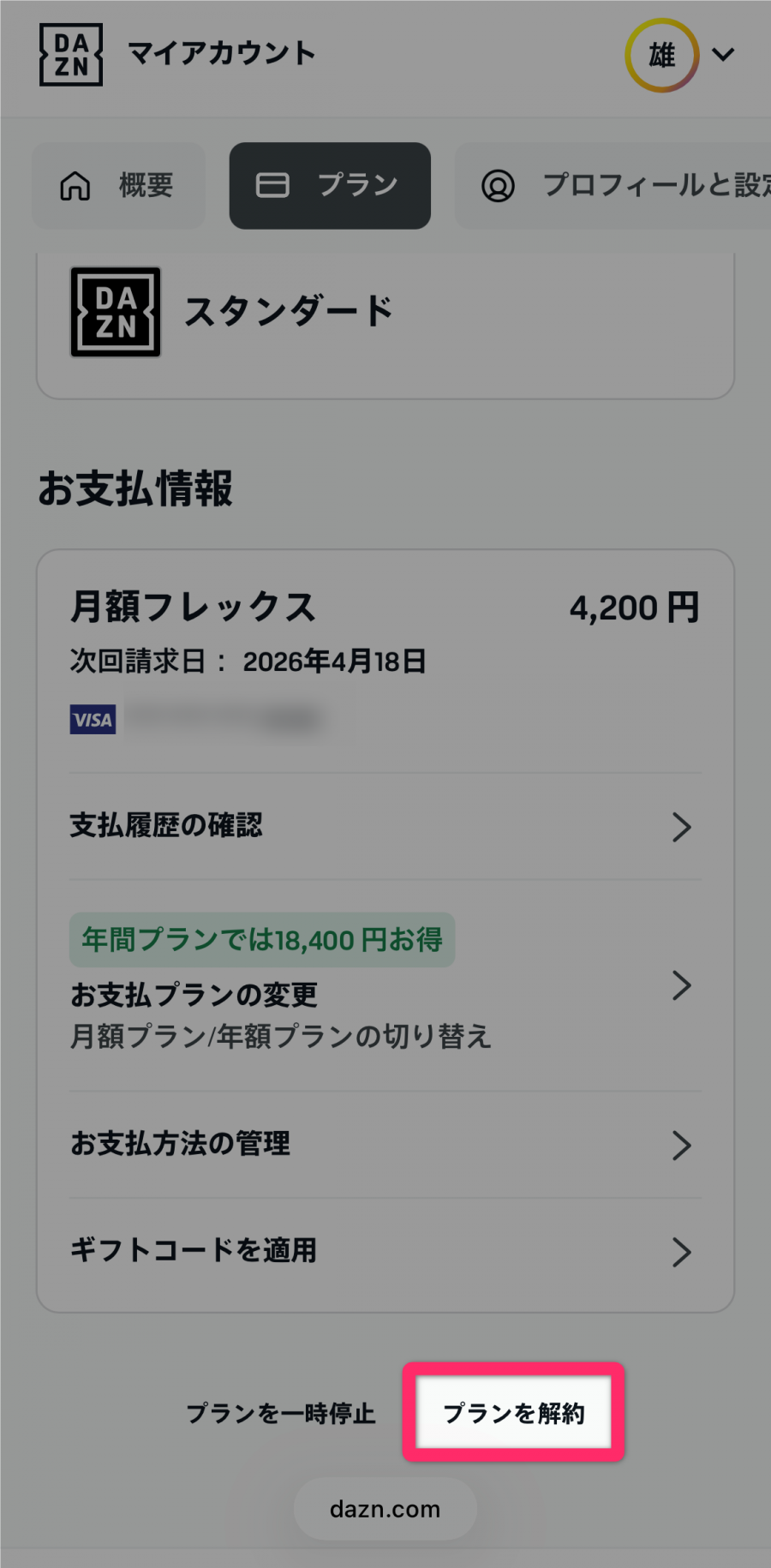
[プランを解約]をタップ
![]()
-
STEP4
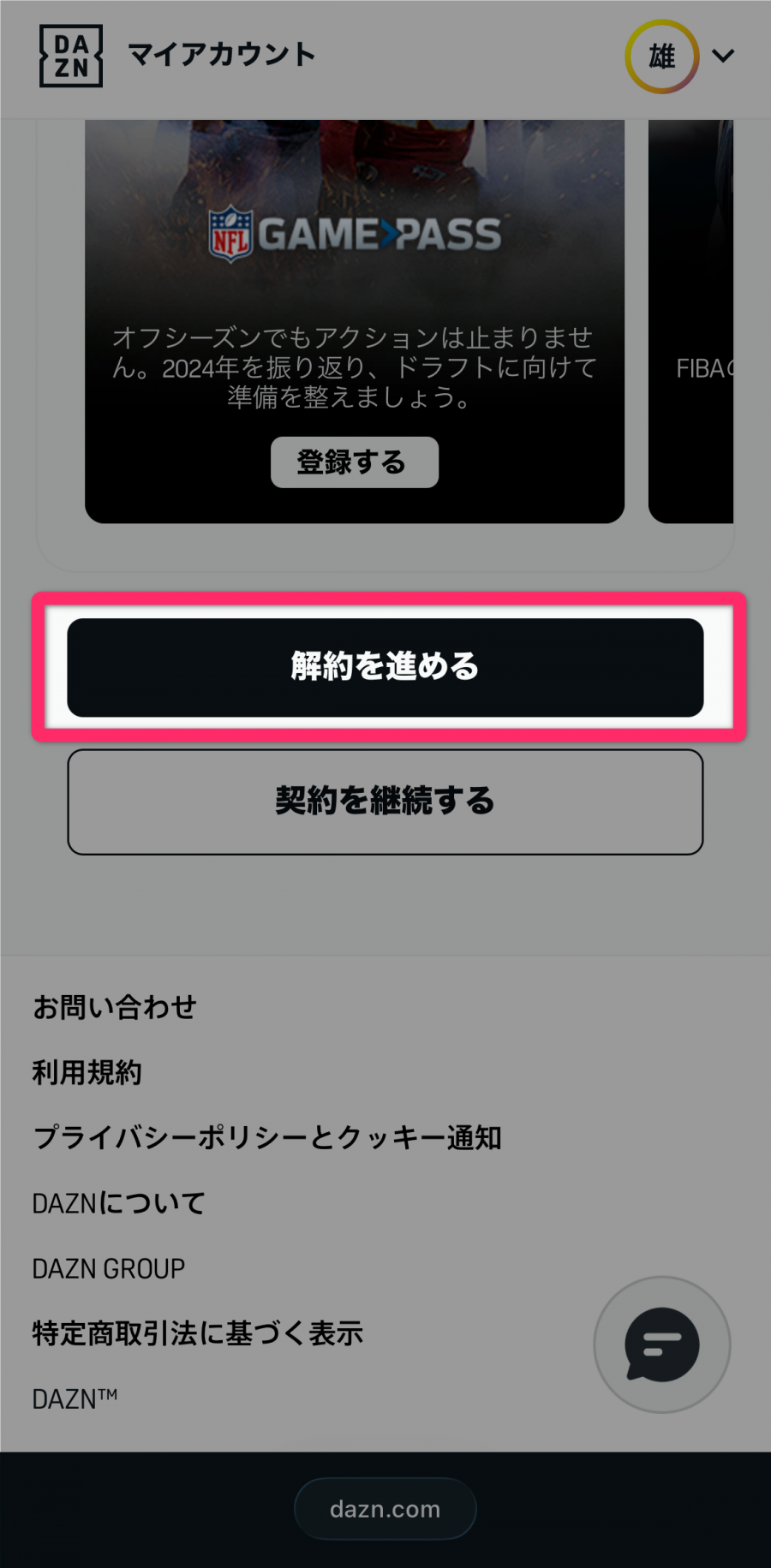
[解約を進める]をタップ
![]()
-
STEP5
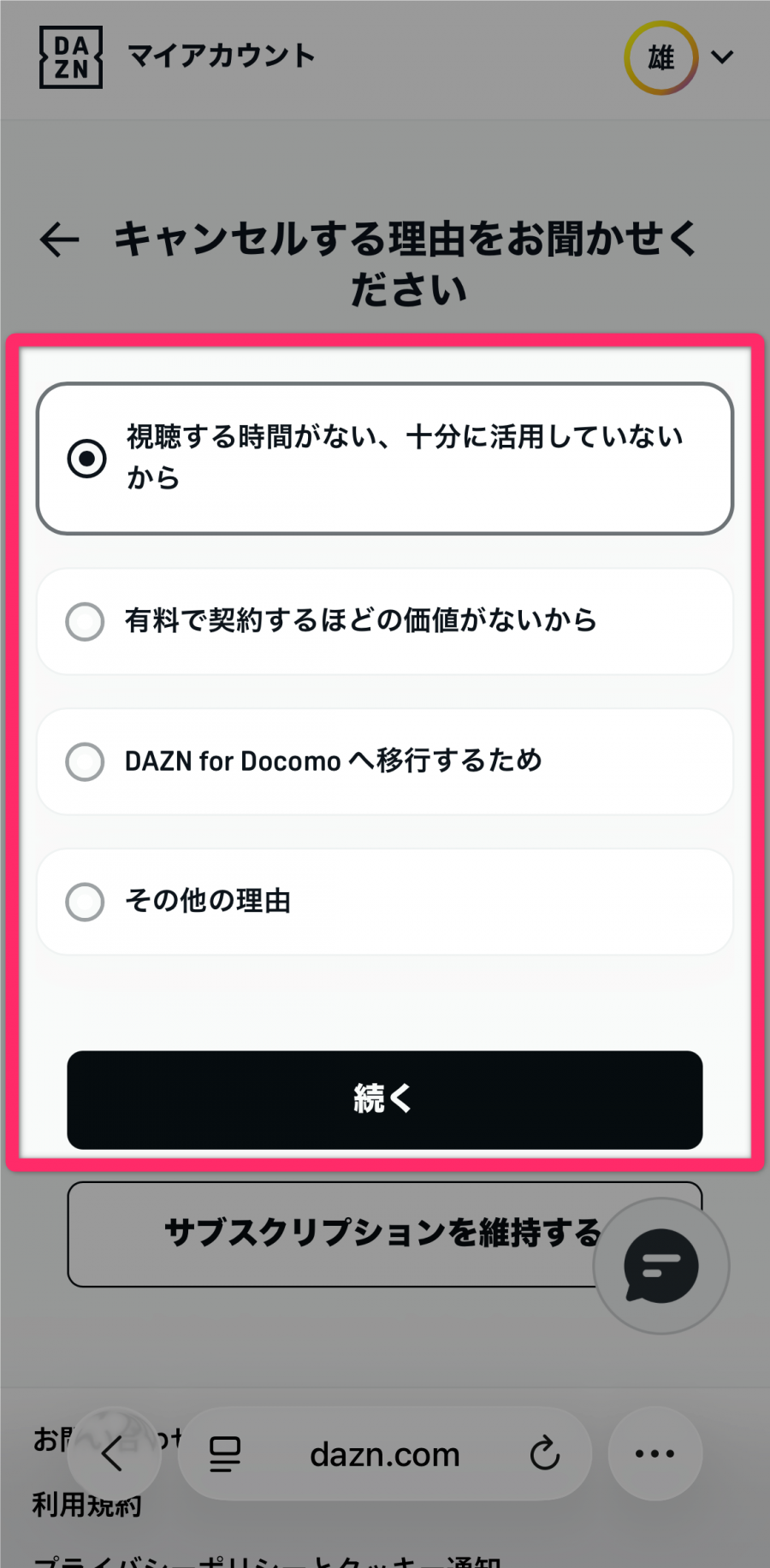
キャンセル理由を選択して[続く]をタップ
![]()
-
STEP6
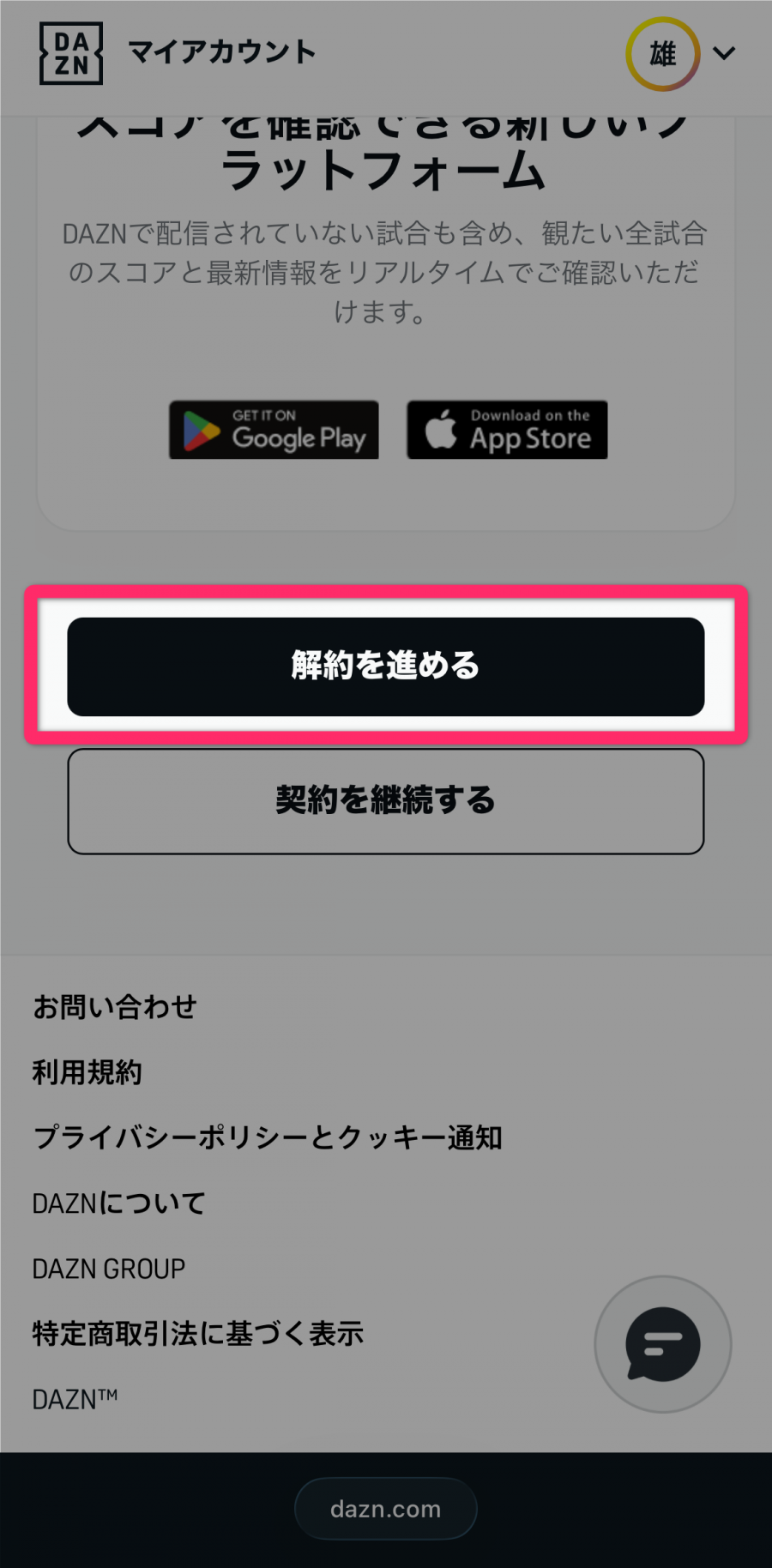
[解約を進める]をタップ
![]()
ここから何度も解約を引き止めてきますが、気にせず解約手続きを進めてください。
-
STEP7
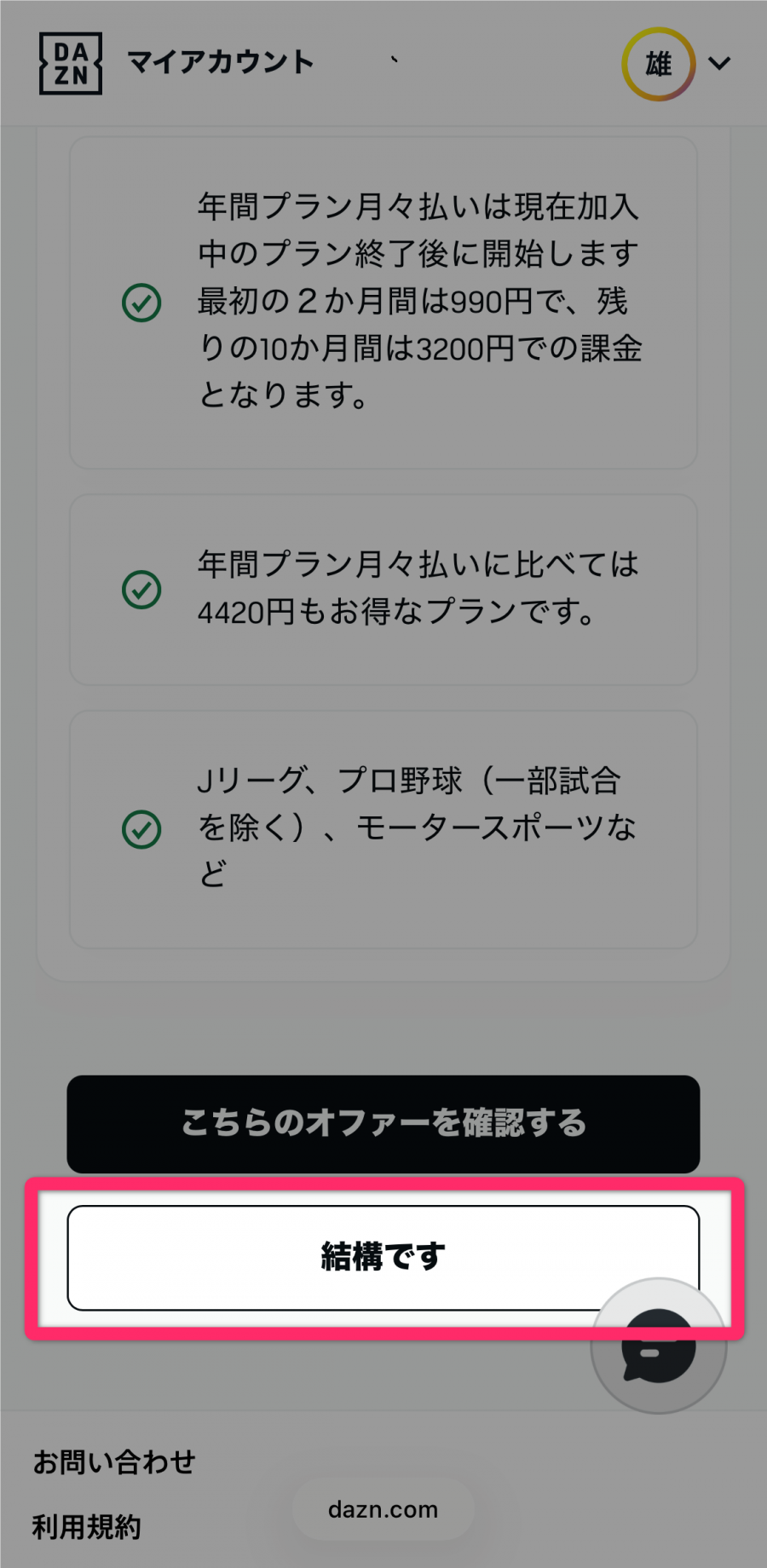
[結構です]をタップ
![]()
連続して黒ボタンをタップしていましたが、ここで白ボタンを挟んでくるので流れで黒ボタンをタップしないよう気を付けてください。
-
STEP8
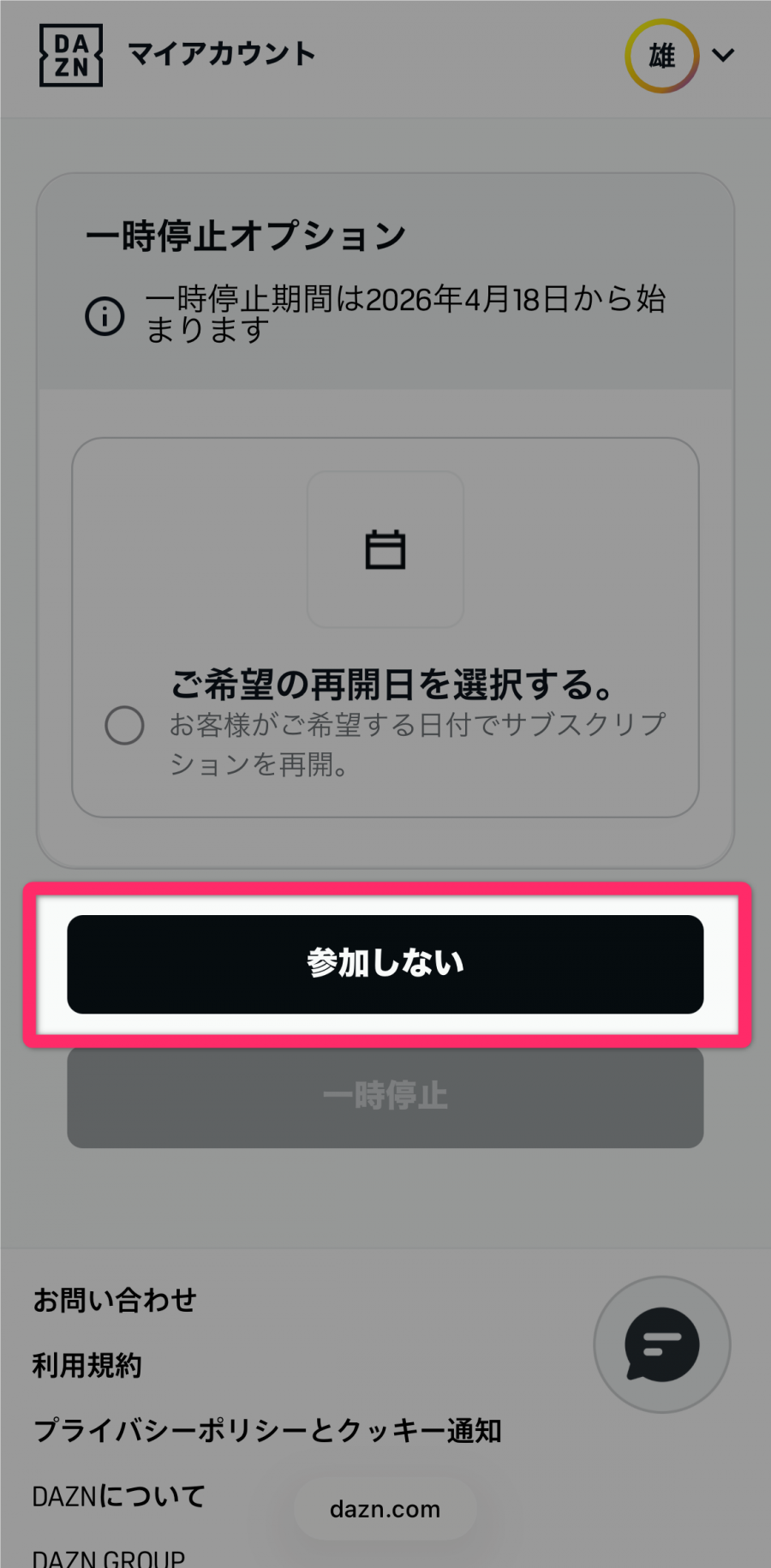
[参加しない]をタップ
![]()
-
STEP9
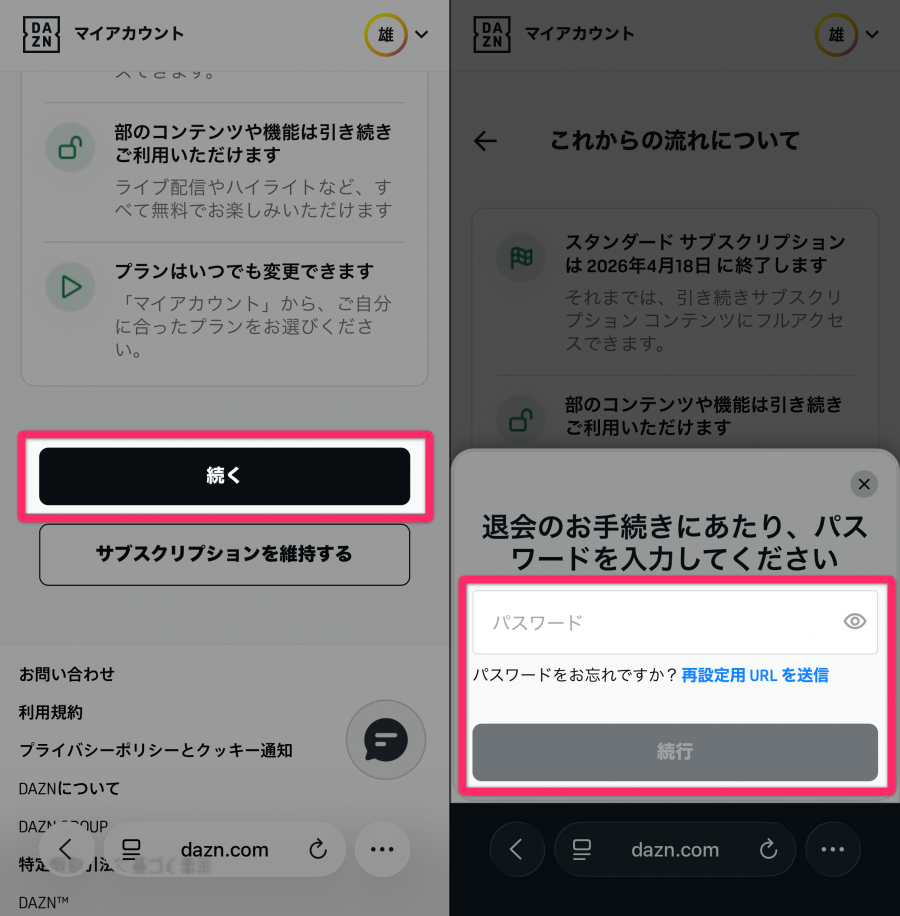
[続く]をタップし、パスワードを入力して[続行]をタップ
![]()
-
STEP10
解約完了
![]()
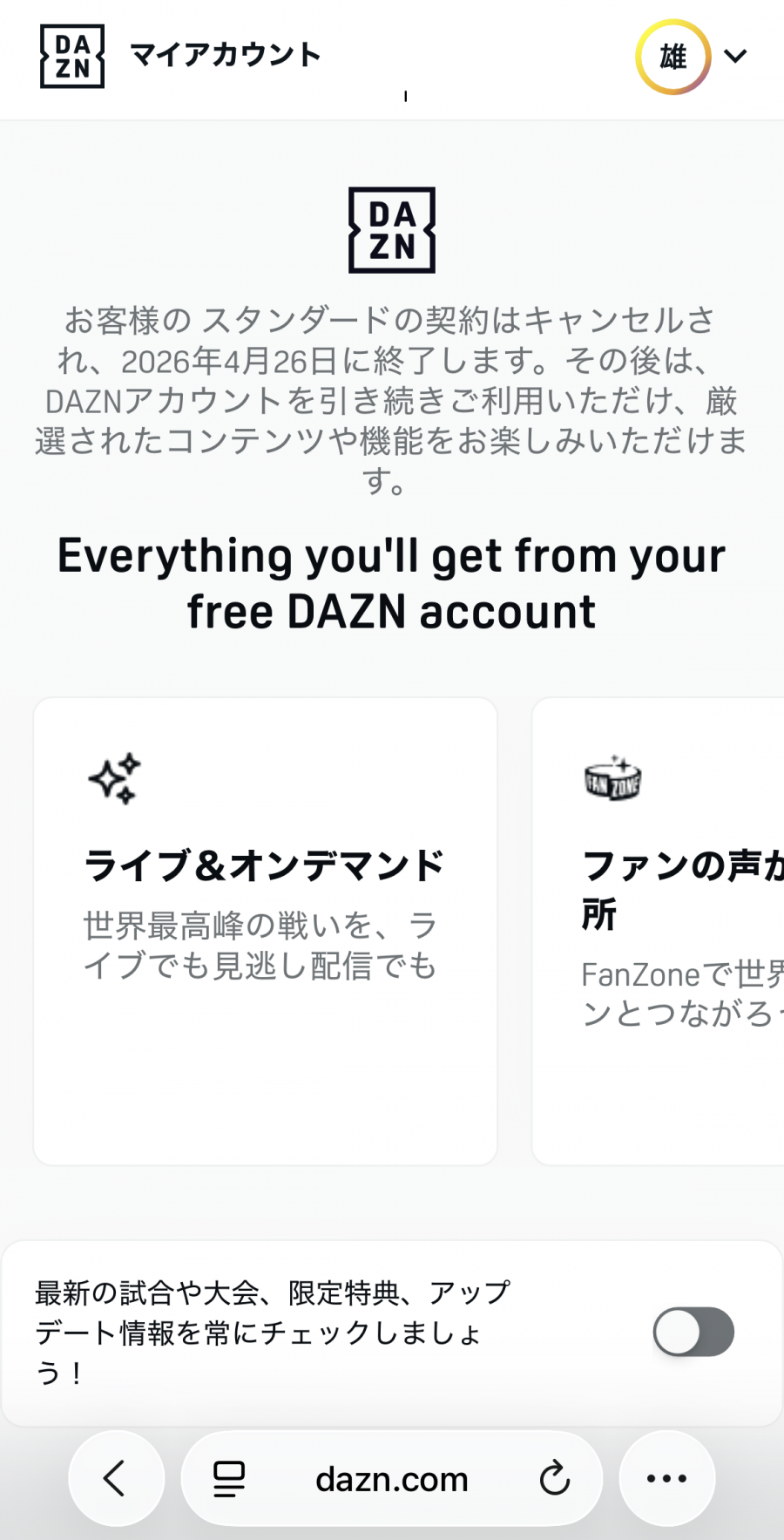
DAZNの解約手続きが完了すると、登録メールに「退会手続き完了のお知らせ」が届きます。また、マイアカウント画面でも解約完了しているのか確認できます。プラン内容に「解約が確定いたしました。」と記載されていれば問題ありません。
DAZN解約完了の確認方法
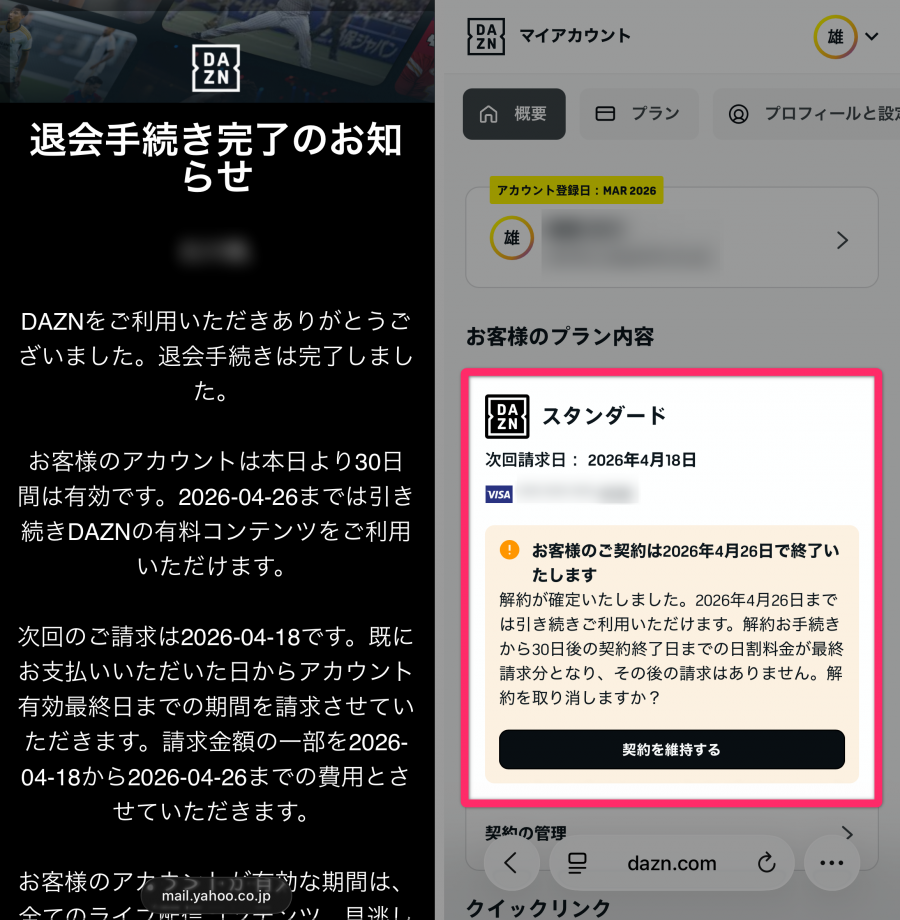
▲左:登録メールに届く「退会手続き完了のお知らせ」。右:マイアカウントの画面。
iTunes/Apple決済で登録した場合
iPhoneやiPadユーザーでDAZNアプリから登録した方は、iTunes決済になっているため、設定アプリから解約を行う必要があります。
解約手順は以下のとおりです。
- iPhoneまたはiPadの「設定」を開く
- [ユーザー名]をタップ
- [サブスクリプション]をタップ
- [DAZNの表示]をタップ
- [サブスクリプションをキャンセルする]をタップ
- 解約完了
Google Play決済で登録した場合
AndroidユーザーDAZNアプリから登録した方は、Google Playアプリ内課金になっているため、Google Playから解約手続きを行う必要があります。
解約手順は以下のとおりです。
- Google Play Storeアプリを開く
- [メニュー]をタップ
- [定期購入]をタップ
- [DAZN]をタップ
- [定期購入の解約]をタップ
- 解約完了
Amazon IAP決済で登録した場合
AmazonのFire TVアプリからDAZNに登録した方は、Amazonアプリ内課金になっているため、Amazon公式またはFireタブレットから解約手続きを行う必要があります。なお、FireTVやFireTV Stickからは解約手続きはできません。
解約手順は以下のとおりです。
Amazon公式からの解約手順
- Amazon公式サイトから[メニュー]を選択
- [メンバーシップおよび購読]を選択
- [DAZN]を選択
- [アプリのサブスクリプション設定]を選択
- [アクション]を選択
- [自動更新をオフにする]を選択
- 解約完了
Fireタブレットからの解約手順
- ホーム画面から[アプリ(アプリストア)]を開く
- 右上ストアアイコンより[定期購読の管理]を選択
- [自動更新をオフにする]を選択
- 解約完了
au・UQ mobile & DAZNから登録した場合
au・UQ mobile & DAZNから登録した方は、My au またはMy UQ mobileから解約手続きを行う必要があります。
解約手順は以下のとおりです。
- 「My au」または「My UQ mobile」を開いてトップ画面の[エンタメ]を選択
- 加入中のサービスから [DAZN] を選択
- [退会する]を選択
- [同意して手続きに進む]を選択
- [この内容で申し込む]を選択
- 解約完了
DMM×DAZNホーダイから登録した場合
DMM×DAZNホーダイから登録した方は、DMM公式のWebブラウザから解約手続きを行う必要があります。
解約手順は以下のとおりです。
- WebブラウザでDMMにログイン
- DMMプレミアム利用状況を開く
- [プランを解約する]をタップ
- ページの案内に沿って解約手続きを進める
- 最終チェックページで[解約手続きを完了する]をタップ
- 解約完了
DAZN for docomoから登録した場合
DAZN for docomoから登録した方は、DAZN公式サイトとdocomo公式サイトの両方から解約手続きを行う必要がある点に注意が必要です。
DAZN公式サイトからの解約手順はこちら。docomo公式サイトからの解約手順は以下のとおりです。
なお、毎週火曜午後10時30分~翌朝7時まではシステムメンテナンスのため、サービスの契約および解約手続きはできないので注意しましょう。
- 「My docomo」へログイン
- [ご契約内容確認・変更]をタップ
- [DAZN for docomo]をタップ
- [解約]をタップ
- 解約完了
ABEMA de DAZNから登録した場合
ABEMA de DAZNから登録した方は、ABEMA公式のWebブラウザから解約手続きを行う必要があります。
解約手順は以下のとおりです。
- ABEMA公式メニューの[アカウント・設定]をタップ
- アカウント管理画面の「視聴プラン」項目から[登録/解約する]をタップ
- 「ABEMA de DAZN」の右側にある[解約に進む]をタップ
- [解約を続ける]をタップ
- アンケートに回答したら解約完了
解約前に知っておくべき注意点【知らないと損】
DAZNには「30日前ルール」といった、知らないと「余計に1ヶ月分払うことになった」といった失敗が起こりやすいのが現状です。
失敗しないために、解約手続きを進める前に必ずチェックしておくべき4つの落とし穴をまとめました。
必ずチェックしておくべき4つの落とし穴
- アプリ削除だけでは解約にならない
- クレカ等は「30日前の退会通知期間」あり
- 月の途中で解約しても日割り返金はない
- 年間プランは途中解約しても返金なし
アプリ削除だけでは解約にならない
スマホからDAZNアプリをアンインストールしただけでは、解約したことにはなりません。「アプリから消したから大丈夫」と思い込んでいると、毎月自動で月額料金が発生し続けるため、必ず登録経路・デバイス別に応じた解約手順を踏む必要があります。
クレカ等は「30日前の退会通知期間」あり|損しない解約日の計算方法
DAZNを解約する際、多くのユーザーが困惑するのが「30日前退会通知期間(30日前ルール)」です。
これは、解約手続きをした瞬間に契約が終わるのではなく、「解約手続きを完了させた日から30日間は契約が継続され、31日目にようやく退会が完了する」という仕組みです。
「今すぐ辞めたい」と思っても、最低30日分は料金が発生し続けるという、まさに「即解約できない」落とし穴と言えます。
30日前退会通知期間の例 │ 最後の請求は「日割り」で請求
退会通知期間の30日間が、次回請求日をまたいでしまう場合、そのはみ出した日数分が「日割り計算」で請求されます。次回請求日はDAZNを登録した日の翌月同日です(例:3月18日なら4月18日)。正確な日付は「マイ・アカウント」ページで確認できます。
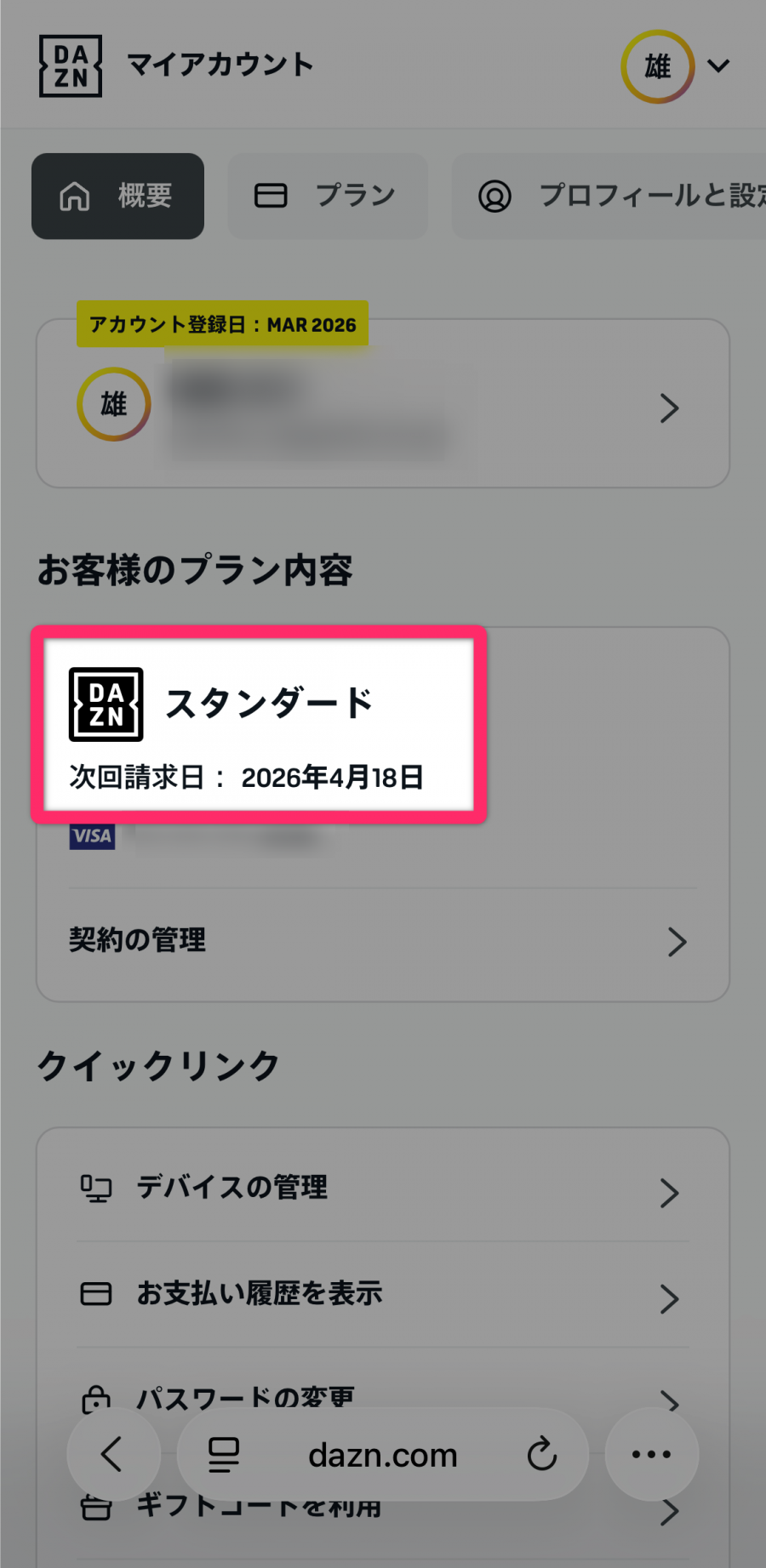
上記画像を参照に、いくつか30日前退会通知期間の例を挙げます。
例1) 月額プラン4,200円を3月20日に解約手続きを完了させた場合、4月19日まで請求が発生し、4月20日に解約完了。次回請求日の4月18日から1日間超過しているので、1日分の約140円が4月18日に請求されます。
例2) 月額プラン4,200円を4月17日に解約手続きを完了させた場合、5月17日まで請求が発生し、5月18日に解約完了。次回請求日の4月18日から29日間超過しているので、29日分の約4,060円が4月18日に請求されます。
つまり、DAZNを解約する際は、次回請求日のギリギリまで待つのではなく、できるだけ早く解約手続きを済ませないと、余分に料金を支払うことに。「解約したはずなのに、翌月に中途半端な金額の請求が来た」と驚くケースの多くは、この30日前ルールが原因です。
そのため、何か見たいリーグや試合のためにDAZNを1ヵ月間だけ利用したい場合は、登録した当日に解約手続きを済ませておくのもアリです。解約手続きを済ませても、30日間はしっかり視聴できるため、ギリギリまで待つメリットは一つもありません。
例えば、FIFAワールドカップ2026のために利用を考えている場合、閉幕する7月19日の30日前である6月20日に解約手続きを完了させることで、1日も損することなくDAZNを利用できます。
クレジットカードやPayPal決済の利用者が対象
「30日前退会通知期間」が適用されるのは、月間プランでクレジットカード、PayPal決済、Apple Pay、Google Payを利用している方です。キャリア決済やアプリ内課金で支払いをしている方は、次回更新日をもって解約できます。
※Apple Pay、Google Payは公式サイトから登録した方のみ対象。アプリ内課金を通じてApple Pay、Google Payで決済した方は対象外。
月の途中で解約しても日割り返金はない
DAZNを月の途中で解約した場合、残りの日数分が返金されることはありません。返金がない代わりに、解約手続きを完了した後も、すでに料金を支払済みの期間(次の更新日の前日まで)は引き続き動画を視聴できます。
年間プランは途中解約しても返金なし
DAZNの年間プランは、1年間の継続視聴を条件に月額料金が割安になるプランです。そのため、途中で解約したとしても、支払い済みの料金が月割りや日割りで返金されることはありません。
「年間プラン(月々払い)」であっても12ヶ月目までの請求は止まらず、残りの月数分の料金は毎月引き落とされ続けます。
「一時停止」と「解約」どちらを選ぶべき?
DAZNの一時停止機能とは、最大6ヶ月間、月額料金の支払いを止められる機能です。プロ野球のオフシーズンや欧州サッカーの閉幕期間だけ利用を停止し、6ヶ月以内に再開予定がある場合は、一時停止機能が便利です。
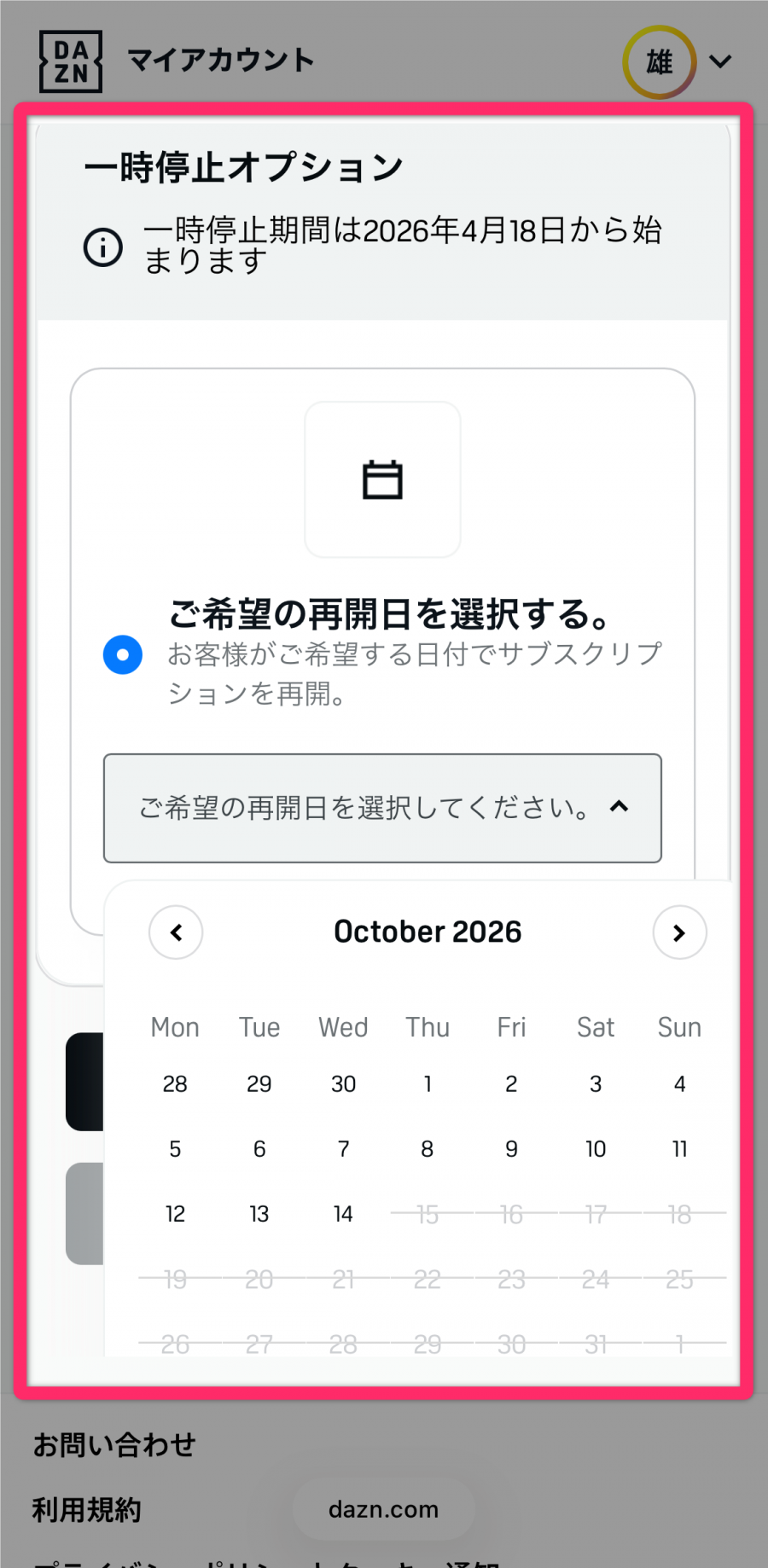
▲次回請求日から最大6ヵ月間、一時停止オプションを利用できる。次回請求日が2026年4月18日の場合、2026年10月14日まで設定可能。
一時停止できる支払方法と条件
一時停止機能を利用できるのは、以下の支払い方法を選択している方のみです。
- クレジットカード / デビットカード
- PayPal
- Apple Pay(アプリ内課金の場合は対象外)
- Google Pay(アプリ内課金の場合は対象外)
逆に以下の支払い方法・登録方法に該当するユーザーは一時停止機能を利用できません。
- DAZN for docomo を契約している
- スポナビライブから移行した
- Apple経由 (iTunes決済) で決済している
- Amazon IAP決済 (アプリ内決済) で決済している
- Google Play アプリ内課金で決済している
- ギフトコードを利用中
- モバイルキャリア決済を利用中
- 年間プランを利用中
- ケーブルTV局経由で決済している
- au・UQ mobile & DAZNを利用中
一時停止機能の設定方法
-
STEP1
Webブラウザのホーム画面右上にあるアイコンをタップ
![]()
-
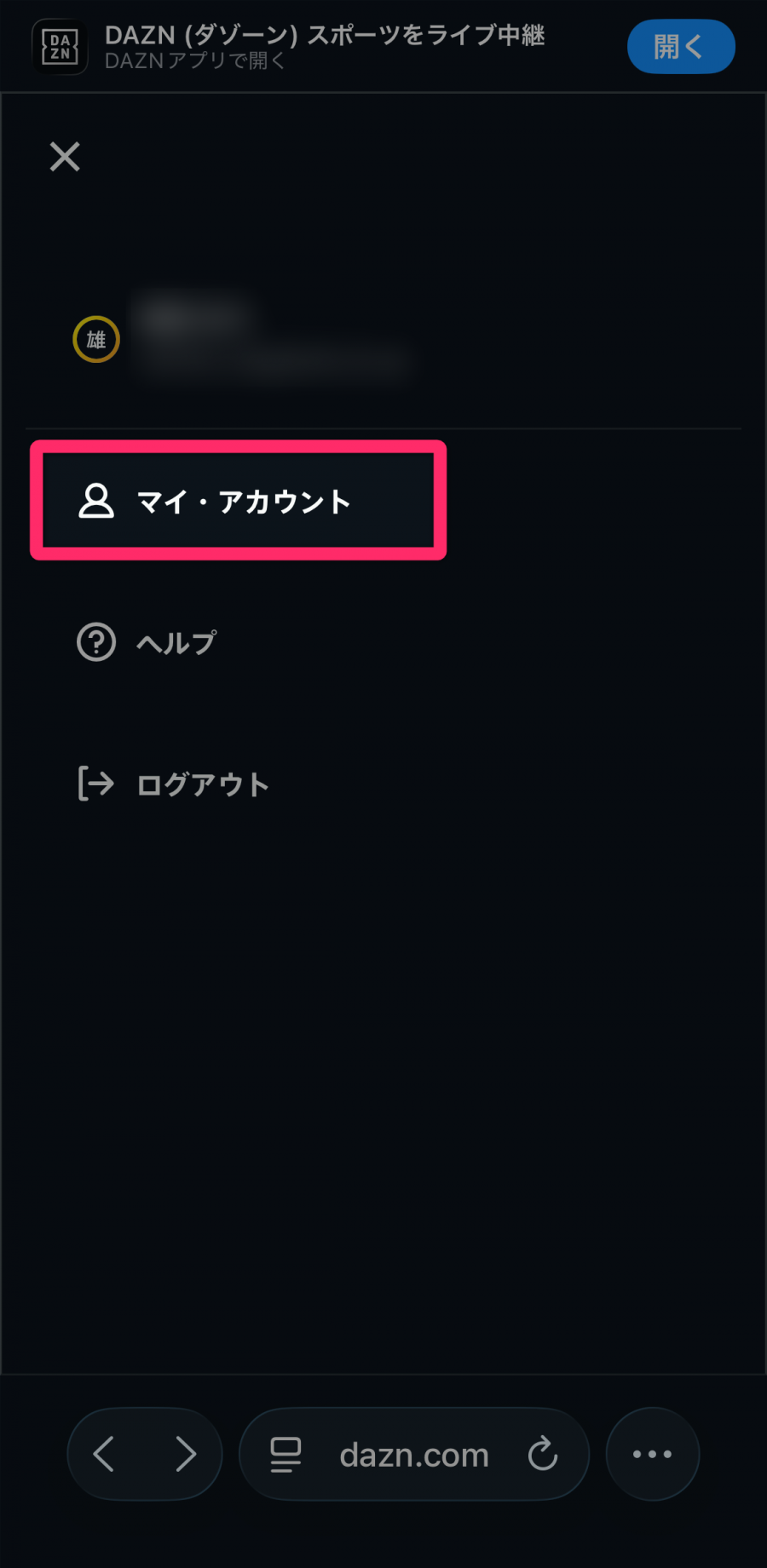
STEP2
[マイ・アカウント]をタップ
![]()
-
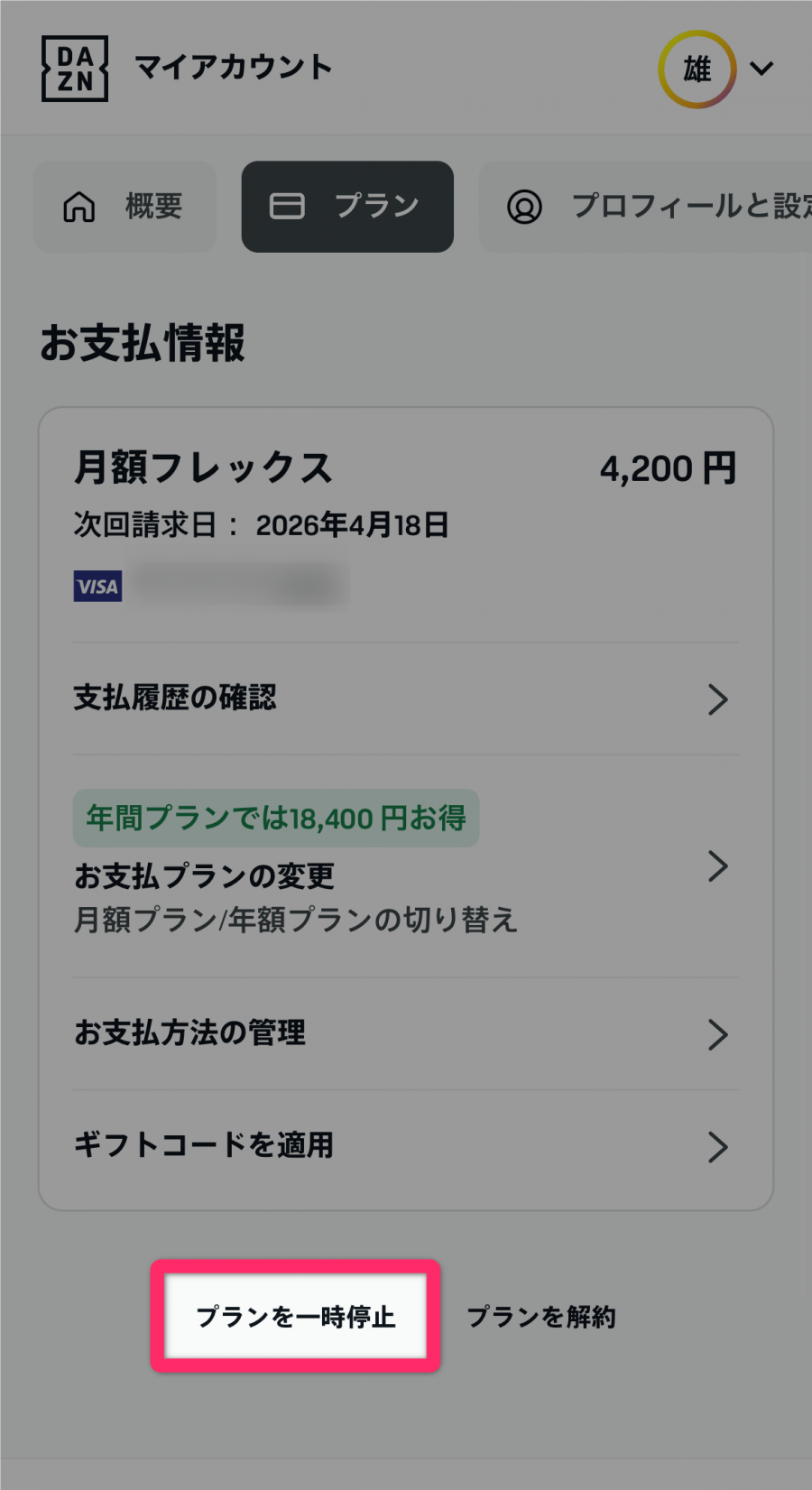
STEP3
[プランを一時停止]をタップ
![]()
-
STEP4
希望の再開日を選択し、[一時停止]をタップすれば完了
![]()
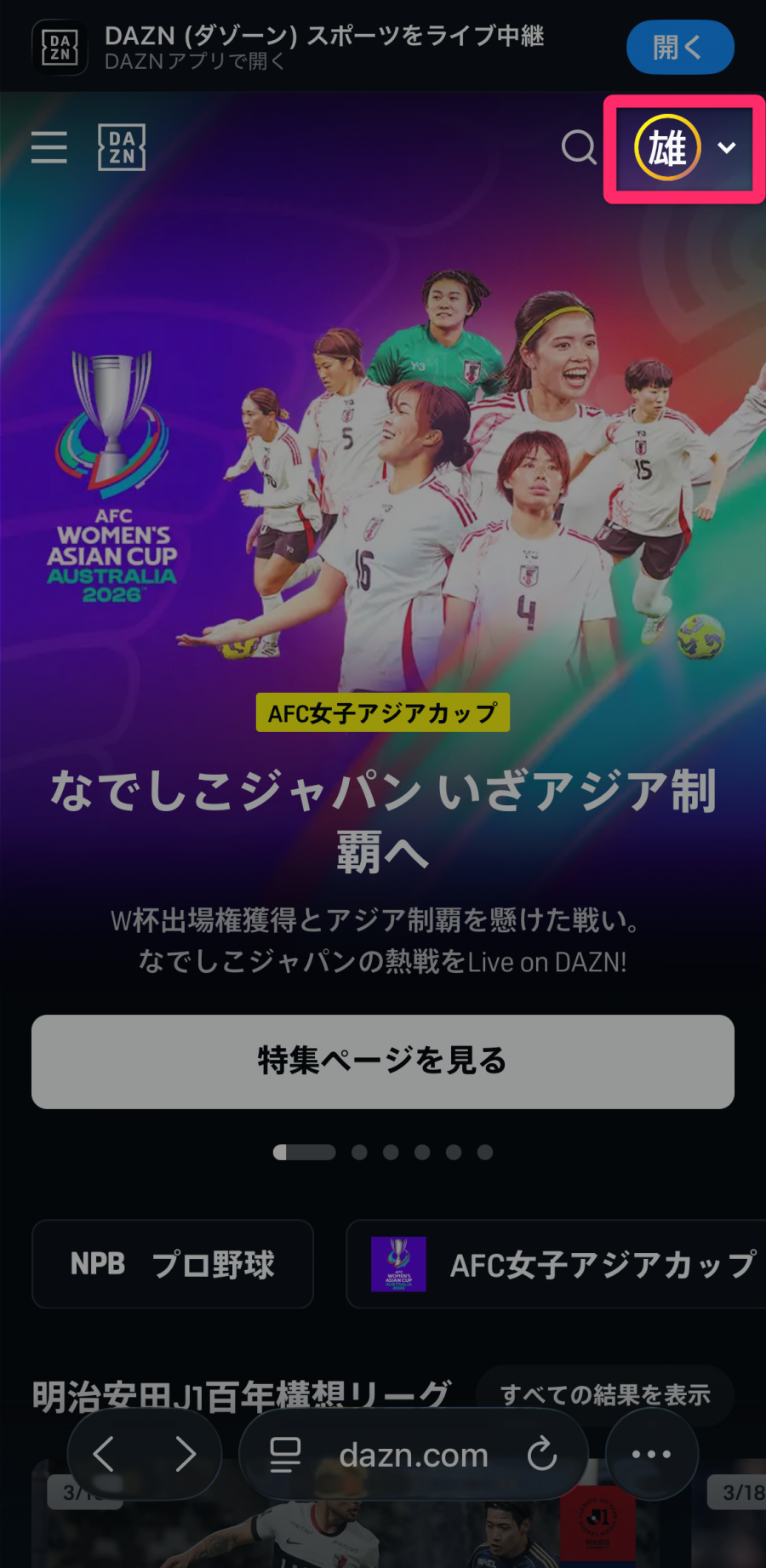
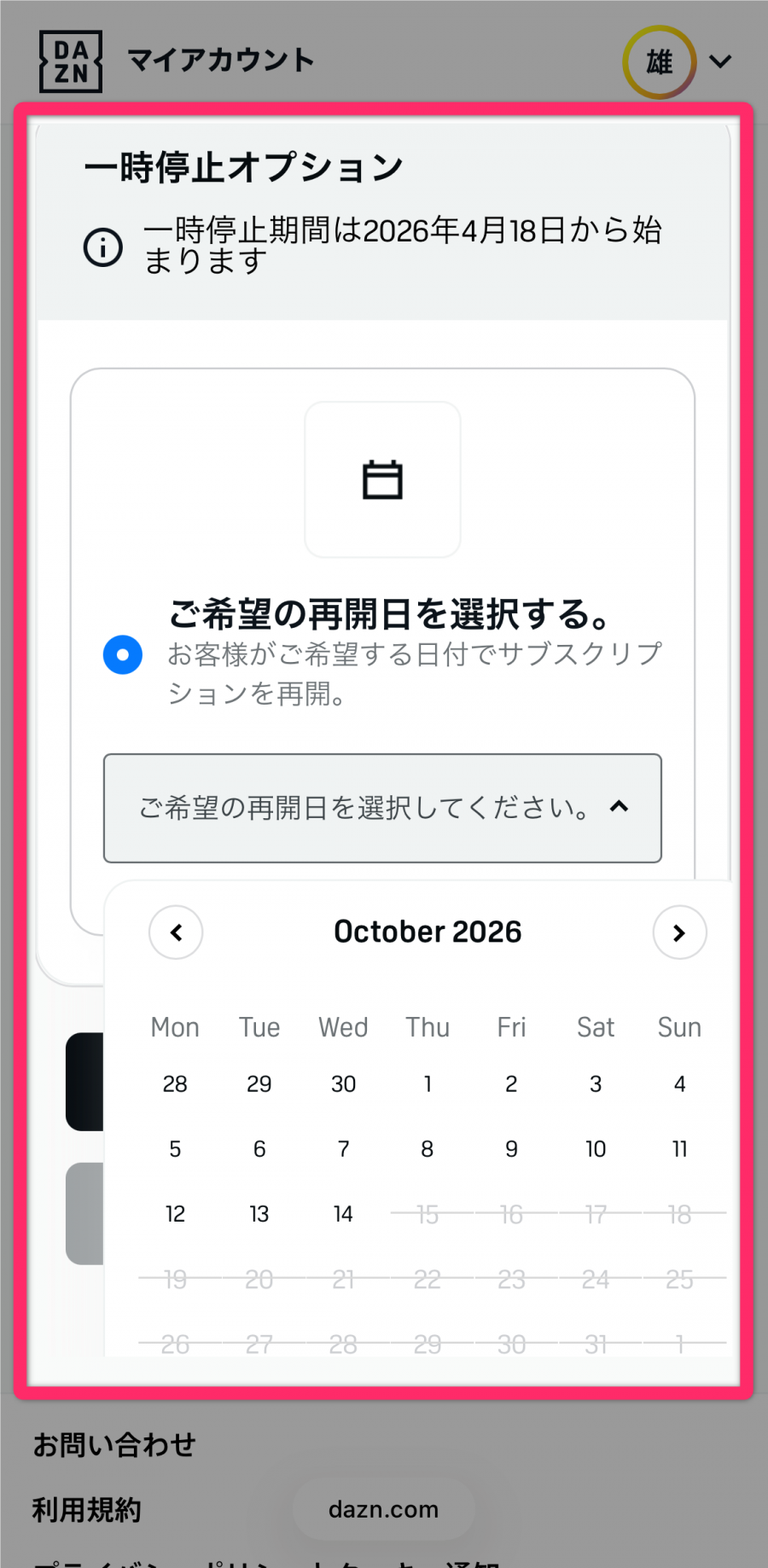
DAZNの一時停止機能は、次回請求日までは希望した再開日の変更およびキャンセルが可能です。
「一時停止」と「解約」の違いを比較
| 一時停止 | 解約(退会) | |
|---|---|---|
| 主な目的 | オフシーズン中の節約 | サービスの完全停止 |
| 料金発生 | 次回請求日まで | 解約手続きから30日後まで |
| 再登録の手間 | なし(支払い情報も維持) | あり(支払い情報の再入力) |
| 最大期間 | 最大6ヶ月まで | 制限なし |
クレジットカードやPayPal決済といった「30日前退会通知期間」対象の支払い方法を利用してDAZNを登録している場合、一時停止機能を活用すれば「30日前退会通知期間」による日割り請求を回避することができます。
もし、Jリーグやプロ野球のオフシーズンだけ利用を控え、開幕戦にあわせて再開する予定なら解約するよりも一時停止がおすすめです。
一方、次のシーズンはDAZNで見るとは限らない場合は、解約が正解です。「気づかないうちに課金が再開されていた」という事故を防ぐことができます。
DAZN解約に関するよくある質問【FAQ】
- 解約は電話・チャットでできる?
- 電話窓口はありませんが、チャット(AIおよびオペレーター)での相談は可能です。
DAZNには電話でのカスタマーサポート窓口は用意されていません。基本的にはマイ・アカウントからのセルフ操作となりますが、エラー等で進めない場合は公式サイトのヘルプページ右下にある「チャットボット」を利用しましょう。
- 解約したのにDAZNが見られるのはなぜ?
- DAZNは解約しても次回請求日までは視聴可能です。または「30日前ルール」が適用されている場合は解約後30日間は視聴できます。
- 初月に解約はできる?
- できます。初月に解約手続きを済ませておけば、翌月以降の自動更新を確実に止めることができます。
- 解約できない・エラーが出た場合の対処法は?
- アプリではなくWebブラウザへ変更、または「登録経路」の再確認をしてください。
DAZNアプリ内から解約できません。SafariやChromeなどのブラウザからログインし直してください。また、登録経路によって解約手続きのやり方が変わります。
- 解約したのに請求が来た場合は?
- 「30日前ルール」による最後の日割り請求か、解約手続き未完了の可能性があります。
一番多いのは、「30日前ルール」による請求です。解約を申し出てから30日分は料金が発生するため、退会完了までの「はみ出した日数分」が後から請求されることがあります。
- DAZNの月額料金はいくら?
- スタンダードプランが月額4,200円(税込)、格闘技やマイナースポーツに特化したグローバルプランは月額980円です。
DAZN解約の流れを3ステップで確認
DAZNの解約は、ポイントさえ押さえれば決して難しいものではありません。最後に、確実に手続きを終えるための最短ルートを復習しましょう。
DAZN解約の3ステップ
- 自分の「登録経路」を特定する
- 適切な窓口から解約手続きを完了させる
- 「退会完了メール」の受信を確認する

こちらの記事もおすすめ

FIFAワールドカップ2026はどこで見れる? 無料ライブ配信や全104試合の視聴方法