ドコモの動画配信サービス「Lemino(旧dTV)」をテレビで視聴する方法の解説です。
Amazonの「Fire TV Stick」とWi-Fi回線があれば簡単! ほかPC(パソコン)やスマートテレビがあれば、追加費用ゼロで導入可能なケースもあります。
「Lemino」をテレビで観る方法をまとめてチェックしていきましょう。
/r/articles/129884/8903886_1755743359_040678400_0_1200_888.png)
Lemino(レミノ)をテレビで見る方法 Fire TV Stickなど対応デバイスで簡単
最終更新日:2026年09月14日
このページはアフィリエイト広告を利用しています。
18万本の豊富な作品が月額990円で見放題!
/r/articles/3819941_1716362897_056316200_0_400_400.jpeg)
NTTドコモが提供する動画配信サービス「Lemino(レミノ)」。アニメや国内ドラマが豊富にそろっており、ほか動画配信サービスでは観られない坂道系アイドルのバラエティ番組やサバイバルアイドルオーディション『PRODUCE 101 JAPAN THE GIRLS』などが独占で視聴可能!
NTT系列のサービスのためdポイントで月額料金を決済することも可能です!
その他オリジナルのドラマやバラエティが増えている「Lemino」は初月無料で利用できます!「Netflix(ネットフリックス)や「Amazonプライム・ビデオ」に飽きてきたなという人は新しい動画背信サービスとして利用するのもアリでしょう!
井上尚弥vs中谷潤人の生中継・放送予定はこちら
/r/articles/155891/10189815_1776680799_024478300_0_1200_888.png)
「井上尚弥vs中谷潤人」はどこで見れる?PPV購入方法・試合日程など配信情報まとめ
Leminoをテレビで見るなら「Fire TV Stick」がおすすめ
「Lemino」をテレビで観る方法は複数ありますが、一番のおすすめはAmazonのメディアストリーミング端末「Fire TV Stick」を使用する方法です。おすすめの理由は以下の通り。それぞれ詳しく見ていきましょう。
「Fire TV Stick」がおすすめの5つの理由
- 安くて使いやすく、コスパが高い
- Wi-FiとHDMI端子付きのテレビがあればすぐ使える
- 「Fire TV Stick 4K」シリーズなら4K動画も観られる
- Lemino以外の動画配信サービスにも幅広く対応
- スマホ端末の種類などを選ばず利用しやすい
「Lemino」では、4K画質対応の「Fire TV Stick 4K」にも対応しているため、高画質で楽しみたい方はこちらもおすすめです。
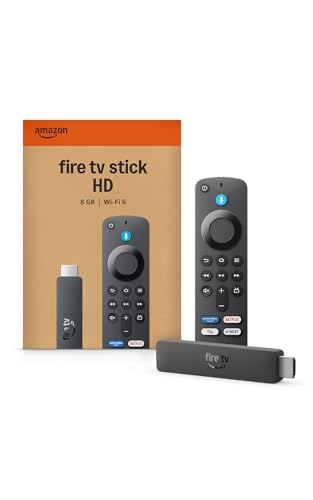
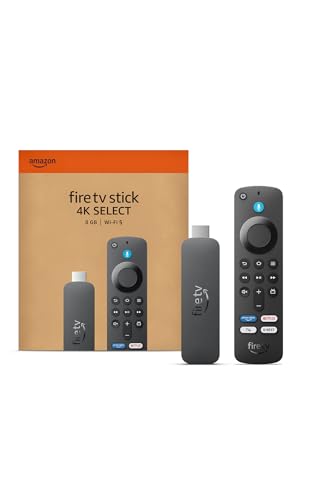
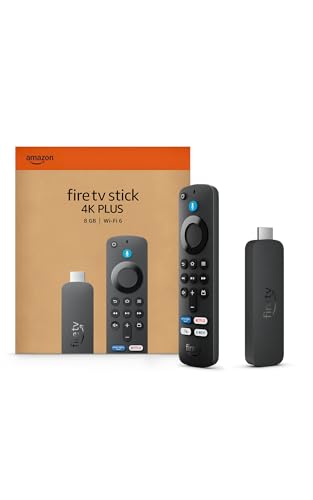

安くて使いやすく、コストパフォーマンス抜群
「Fire TV Stick」の第一の魅力は安さ。Googleのメディアストリーミング端末「Chromecast」と比べても安価です。
| 通常版 | 4K対応版 | |
|---|---|---|
| Fire TV Stick 【おすすめ】 |
6,980円 | 10,980円 |
| Chromecast | ー | 16,000円 |
また安いだけでなく使い方も簡単で、リモコンで直感的に操作できるのもポイント。UI(画面デザイン)はテレビ用に整えられているため、検索もしやすいです。
/r/articles/129884/8903886_1776826001_028623700_0_1920_1080.png)
▲Fire TV Stickのホーム画面。動画配信サービスへのアクセスや動画の選択が、リモコンで直感的に行える。
Wi-Fi回線とHDMI端子付きのテレビがあればすぐ使える
「Fire TV Stick」を使うのに必要なものは、Wi-Fi(無線LAN)のインターネット回線とHDMI端子付きのテレビ(もしくはモニター)だけ。
/r/articles/129884/43289_1608693645_055104400_0_900_485.jpeg)
▲Fire TV Stickの初回起動時に、Wi-Fiネットワークを選択。
もし自宅のインターネット環境が有線のみの場合でも、無線LANルーター(Wi-Fiルーター、Wi-Fiアクセスポイントとも)があれば切り替えができます。
無線LANルーターは安いもので4,000円、高いもので1万円以上と価格帯はさまざま。世帯や回線の状況により最適なルーターが変わるので、一概にこれがおすすめとは言い切れませんが、一度調べてみてください。
また別売り(1,780円)の「Amazon イーサネットアダプタ」を使えば、有線接続も可能です。
/r/articles/129884/43289_1608687511_055235500_0_887_486.jpeg)
▲テレビの裏側などにある、台形のような差込口がHDMI端子。
HDMI端子に関しては2010年頃には広く普及しているため、よほど古いテレビでもない限り付いているはず。テレビの側面や裏側をチェックしてみてください。
「Fire TV Stick 4K」シリーズなら4K動画も観られる
4K対応のテレビまたはモニターもあわせて必要になりますが、「Fire TV Stick 4K Select」や「Fire TV Stick 4K Plus」といった4Kシリーズなら、Leminoで配信されている4K対応動画を4K画質で観られるようになります。
「Fire TV Stick 4K Select」は10,980円、「Fire TV Stick 4K Plus」なら12,980円、「Fire TV Stick 4K Max」だと12,980円。「Chromecast」と比べても価格はかなり安いので、使い勝手の良さを含めて4K動画を観るなら4K対応のFire TV Stickシリーズがおすすめです。
Lemino以外の動画配信サービスにも幅広く対応
「Fire TV Stick」は「Lemino」のほかAmazonプライム・ビデオ、Netflix、YouTube、ABEMAなど主要な動画配信サービスに対応しています。
「Lemino」以外にも動画配信サービスを複数利用している人にとっては嬉しい限り。各種サービスの視聴方法も、「Fire TV Stick」でアプリをダウンロードするだけと簡単です。
/r/articles/129884/43289_1608693866_063645300_0_900_506.png)
▲「Fire TV Stick」のマイアプリ画面。主要な動画配信サービスはほぼ対応しており、まとめてテレビで視聴できる。
「Fire TV Stick」対応の動画配信サービス(一部)
Lemino(dTV)
Amazonプライム・ビデオ
Netflix
U-NEXT
Hulu
FOD
dアニメストア
DMM TV
ディズニープラス
DAZN
YouTube
TVer
ABEMA
スマホ端末の種類などを選ばず利用しやすい
例えば「Chromecast」はAndroidスマホを所持していないと少し使いづらい面があります。
しかし「Fire TV Stick」はAmazonユーザーであれば端末を選ばずに利用しやすいため、特定のメーカーにこだわらずに利用しやすい、というのもメリットです。筆者が「Fire TV Stick」をおすすめする利用の一つでもあります。
テレビでLeminoにログインする方法
テレビでLeminoにログインする方法は、「スマホを使う方法(ログインキー)」と「リモコンで直接入力する方法」の2つがあります。
リモコンで文字を入力するのは少し時間がかかるので、スマホを使う方法がおすすめ。スマホでQRコードを読み取って8桁のログインキーを入力すればログインできます。
スマホを使ってログインする方法
- テレビからLeminoアプリを起動する
- テレビ画面に表示されるコードを確認
- スマホでQRコードを読み取る
- ログインキーを入力して完了
そのままリモコン操作だけでログインしたい場合は、以下の手順でログインできます。少し時間がかかるといっても、dアカウントのIDとパスワードを入力するだけなので、ログイン自体は簡単です。
リモコンで直接入力する方法
- テレビからLeminoアプリを起動する
- 「dアカウントでログイン」を選択
- dアカウントのID・パスワードを入力
テレビがLeminoで見られないときの対処法
テレビでLeminoが映らない・再生できない場合、「一時的なシステム不具合」「通信環境の問題」「非対応の接続方法」が主な原因です。以下の対処法を試してみてください。
- テレビと機器の電源を再起動する
- Wi-Fiルーターを再起動する
- アプリのキャッシュ消去・再インストール
再起動・再インストールしても見られない場合は、Leminoプレミアムに加入していないと視聴できない一部の「広告付き作品」を見ようとしている可能性があります。
また、Fire TV Stickの第1世代、第2世代は対応していないので、第3世代以降を新調する必要があります。
その他の視聴方法:PCやスマートテレビがあれば追加費用ゼロ
おすすめは「Fire TV Stick」ですが、「Lemino」をテレビで観る方法は他にもあります。PC(パソコン)や「Lemino」対応のスマートテレビを持っていれば追加費用ゼロでテレビ視聴可能に。一度自宅のデバイスをチェックしてみてください。
PC(パソコン)をテレビに繋いで視聴する
/r/articles/129884/43289_1608688450_073742600_0_900_675.jpeg)
PCとHDMIケーブルがあれば手軽に試せる方法です。PCとテレビをHDMIケーブルで接続すると、PCの画面をそのままテレビに出力できます。あとは通常通りブラウザで「Lemino」を操作するだけ。アプリのダウンロードやログインの手間もかかりません。
HDMIケーブルを持っていない場合は買う必要がありますが、それも1,000円前後で購入可能です。
なお、LeminoはスマホやタブレットからHDMIケーブルでテレビに接続する方法では視聴できません。HDMI接続での視聴に対応しているのはPCのみです。

スマートテレビ/ブルーレイレコーダーで視聴する

ソニーの「ブラビア」、東芝の「レグザ」などスマートテレビがあれば、外部デバイス不要で「Lemino」を視聴できます。またパナソニックのブルーレイレコーダー「ディーガ」も「Lemino」に対応。
テレビにプリインストール済みの「Lemino」を起動するかストアから「Lemino」のアプリのダウンロード後、ログインすれば準備完了。スマホと同じ感覚で導入できます。
Lemino対応のスマートテレビ/レコーダー
Leminoをテレビで見るときの注意点
1つの契約で同時視聴は最大4台まで
「Lemino」では1アカウントにつき最大4端末まで動画を同時視聴できます。ただし、同じ作品を同時に視聴することはできません。
4K動画の視聴には、4K対応の「デバイス」と「テレビ」が必須
4K動画の視聴には、以下の条件が揃っている必要があります。
・視聴する動画が4K対応であること
・4K画質対応のデバイスを使用していること(Fire TV Stick 4K Selectなど)
・4K画質対応のテレビorモニターを使用していること
また25Mbps以上の回線速度が確保されていることが理想とされています。25Mbpsは一般的なポケットWi-Fi程度の速度です。
テレビからの新規会員登録は不可
既に登録済みの方が多いと思いますが、「Lemino」はテレビから新規会員登録はできません。会員登録を行うにはスマホ、タブレット、PCのいずれかを使う必要があります。
Google製品を利用しているなら「Chromecast」もおすすめ

Androidのスマホを利用しているのであれば、Googleの出している「Chromecast」もおすすめです。
最大のポイントは、操作端末がリモコンではなく自分のスマホであること。操作用のリモコンをどこに置いたか忘れてしまいがちですが、常に携帯しているスマホならその心配はないでしょう。
「Chromecast」はiPhoneでも使用できますが、ミラーリング機能を使うのに制限があったり、操作アプリのアップデート速度に違いがあったりするので、Android端末利用者の方が使いやすいです。
「Fire TV Stick」との違い
性能については、公式情報で比較する限りではFire TV Stickと差は無い印象です。そのうえで下記ポイントに置いては、Chromecastを選ぶ理由になるでしょう。
「Chromecast」3つの比較ポイント
- スマホ操作が快適
- ミラーリングが簡単
- 『Google Home』アプリで管理
スマホ操作が快適
ここが「Chromecast」を選ぶ最大の理由だと思います。筆者は「Fire TV Stick」を使用していますが、リモコン操作は音声を使わない場合の入力作業が結構手間です。
スマホ操作であれば文字打ちが簡単なのはもちろん、アプリの起動なども画面ワンタッチで起動できるため、ストレスフリーな操作感を求めるのであれば「Chromecast」はおすすめです。
ミラーリングが簡単
スマホで操作中にスマホのメニューから「キャスト」をタップするだけで画面のミラーリングが簡単にできます。iPhoneの場合はミラーリングしても画面の一部が表示されないことがあるため、Androidがおすすめです。
「Fire TV Stick」でもミラーリング自体は可能ですが、「AirReceiver」という有料アプリが必要です。
Google Homeアプリで管理
Chromecastは操作を「Google Home」で管理しています。既にGoogleのスマート家電を利用している人であれば、一括して管理できるためFire TV Stickよりもこちらを取ったほうが便利です。
「Apple TV」はLeminoに非対応
Appleのメディアストリーミング端末「Apple TV」がありますが、残念ながらApple TV向けのLeminoアプリは提供されていません。
AirPlayでのミラーリングにも対応していないため、別の手段よ用意する必要があります。
導入は簡単。オリジナル作品が盛り沢山の「Lemino」をテレビで観よう
「Lemino」には地上波などで放送された番組のほか、『北方謙三 水滸伝』や『PRODUCE 101 JAPAN 新世界』など、ここでしか観られないオリジナル作品も多数配信されているので、ぜひテレビで観たいところ。
「Fire TV Stick」を使えば、簡単にテレビで視聴を始められます。「Fire TV Stick」は持ち運びが容易で、旅行先や出張先で使えるのも嬉しいポイント。
ほかにもPCやスマートテレビなどテレビでの視聴方法は多数。「Lemino」ライフをより充実させましょう。
/r/blocks/349/86585_1681460478_044828500_0_420_280.png)
/r/article_contributors/106/17081123_1727247658_057724400_1_512_512.jpeg)
/r/articles/153738/17085548_1736906068_080439800_0_1200_888.jpeg)
/r/articles/153713/17085548_1736393221_031684000_0_1200_888.jpeg)