
今年のプライムデーは、「何が安いか」ではなく「どんな視聴環境を作りたいか」で選んでみるのはいかがでしょう?
Fire TV Stick全5機種のセール価格と選び方は、別記事で詳しくまとめました。本記事はその一歩先の提案です。
まず「作りたい視聴環境」を決めて、そのためにプライムデーで何を買うか。完成形から逆算する、シーン別・総額つきの4プランを用意しました。
3つは自分の部屋のためのプラン、最後の1つは、お盆の帰省を見据えた「実家のテレビをVOD対応にする」プランです。
/r/articles/156443/10189815_1783596713_039320700_0_1200_888.png)
プライムデーで作る「VOD視聴環境」4プラン|リビング映画館から実家テレビのVOD化まで【2026】
最終更新日:2026年07月10日
このページはアフィリエイト広告を利用しています。
PRIME DAY 2026
作りたい環境から選ぶ、4プラン早見表
01 いまのテレビを底上げFire TV Stick 4K Max 1本に一本化 7,980円 › 02 寝室を天井シアターにモバイルプロジェクター+4K Plus 80,880円 › 03 リビングの音を映画館にサウンドバー+4K Max 133,734円 › 04 実家のテレビをVOD化4K Plus 1本・実家へ直送OK 5,980円〜 ›※価格は記事更新時点のセール価格です。最新の価格・在庫はリンク先でご確認ください。
プライムデーのセール会場を見る
先行セールと本セールは同じ価格です。変わるのは在庫だけ。
Amazonプライムを無料で体験する
プライムデーはプライム会員限定。初めての方は30日間の無料体験中でも参加できます。
プラン①|いまのテレビを底上げする【7,980円~】
PLAN 01いまのテレビを底上げする
Fire TV Stick 4K Max(第2世代)ストレージ16GB/メモリ2GB/Wi-Fi 6E
12,980円7,980円38%OFF
有線LANアダプタ任意・回線を安定させたい人向け
1,980円
支払総額7,980円(+任意品)
4K Maxのセール価格を見る
※HDMI延長ケーブルは同梱。価格は記事更新時点のもので、最新価格はリンク先でご確認ください。
最近のテレビはGoogle TVなどのOSを搭載し、NetflixもYouTubeもリモコンのボタンひとつで起動できます。
「VOD内蔵テレビにFire TV Stickは要らないのでは?」と思うのは、もっともな疑問です。
実際、内蔵アプリの動作に不満がなく、使うサービスも1〜2個で足りているなら、追加は不要です。
それでもVODをよく観る人には意味がある、と筆者が考える理由が3つあります。
理由1|アプリの快適さは、テレビ内蔵よりStickが上のことが多い
テレビのプロセッサは映像処理が主役で、アプリの動作は後回しになりがちです。
ホーム画面のもたつき、アプリ起動の待ち時間、検索時の文字入力の引っかかり。1回あたり数秒でも、これが毎回繰り返されるとストレスが溜まります。
現行のFire TV Stickでは「4K Plus」と「4K Max」の2機種がメモリ2GBを搭載しています。ひと昔前の1GB世代のスティックと比べると、起動やアプリの切り替えで待たされる場面が目に見えて減ります。
「毎日の操作のストレス」をなくす。ここに数千円を払う価値はあると思います。
理由2|テレビのストレージは、思っているよりずっと少ない
/r/articles/156443/10189815_1783588179_075150200_0_4096_2558.jpeg)
▲4.4GB中3.7GBをアプリで使用している。
これは筆者の実体験です。自宅のBRAVIA(XRJ-55X90J)は内蔵ストレージが4.4GBありますが、VODアプリを追加していくうちに容量不足になり、「どのサービスを消すか」の選別を迫られました。
ちなみにインストールしているVODアプリは「U-NEXT」「Netflix」「Hulu」「プライム・ビデオ」「ディズニープラス」「ABEMA」「TVer」「イマツブ」「YouTube」「Lemino」「SAMANSA」「SONY PICTURE CORE」の12個です。
もちろんインストールされているのはVODアプリだけではありませんが、不要なアプリはアンイストールした上で、かなりギリギリの状態になっています。
/r/articles/156443/10189815_1783588268_026798600_0_3973_2504.jpeg)
▲空き容量不足の警告表示。一部サービスが利用できなくなる場合も。
解決策は2つ。テレビに入り切らないアプリだけFire TV Stickに逃がすか、いっそ容量の大きいFire TV StickにVODを一本化してしまうか。
編集部のおすすめは後者の「一本化」です。テレビの入力をFire TV Stickに固定しておけば、リモコン1本・1画面にすべてのサービスが揃い、作品の横断検索も効きます。
「あのアプリはテレビ側だっけ、Stick側だっけ」という二重管理からも解放されます。
理由3|テレビのアプリ対応は、打ち切られる可能性
テレビは7〜10年使う家電ですが、内蔵OSへのアプリ提供は数年で更新が止まるケースが少なくありません。
「本体は元気なのに、観たいVODだけ非対応になった」は、古めのスマートテレビの定番の悩みです。
Fire TV Stickを挿しておけば、アプリを動かす役割はテレビ本体からStick側に移ります。
数年後にアプリの対応が古びたとき、買い替えるのはテレビではなく数千円のStick側だけで済む。
長く使うテレビと、更新サイクルの早いアプリの世界を切り離しておける、という考え方です。
この用途なら「Fire TV Stick 4K Max」一択

一本化が目的なら、選ぶべきはFire TV Stick 4K Max(第2世代)です。ストレージは16GB搭載しており、他機種の2倍あるので「全部入れる」使い方に耐えるのはこの機種だけです。
メモリも2GBとシリーズ最速クラスのプロセッサ構成なので、テレビ内蔵アプリの待ち時間が不満だった人ほど差を感じやすいはずです。
なお、HD(第2世代)と4K Selectは新開発の「Vega OS」を搭載した機種です。主要VODの対応は進んでいますが、アプリの網羅性では従来のFire OS機(4K Plus/4K Max)にまだ分があります。
全サービスを1本にまとめるこのプランでは、対応アプリが最も広い4K Maxが安全です。機種ごとのVOD対応状況は、比較記事もご覧ください。
プラン②|寝室を「天井シアター」にする【5万円~】
PLAN 02寝室を「天井シアター」にする
モバイルプロジェクター【候補:Anker Nebula Capsule 3 Laser】天井投影/オートフォーカス/バッテリー内蔵
119,900円74,900円38%OFF
Fire TV Stick 4K Plusメモリ2GB/Dolby Vision・Atmos対応
9,980円5,980円40%OFF
支払総額80,880円
プロジェクターのセール価格を見る
4K Plusのセール価格を見る
※プロジェクターは「Fire TV Stickを挿す前提」で明るさ・静音性・オートフォーカスを重視して選定。ファン音は無音ではありません。
寝る前の30分、スマホの画面を天井や壁の大画面に置き換えるプランです。
必要なのはモバイルプロジェクターとFire TV Stickの2つだけ。バッテリー内蔵のモバイル機なら配線も不要で、ベッドに寝転んだまま天井に投影できます。
毎晩ベッドで何か観る習慣がある人は一考の価値あり。真っ暗な寝室に投影される大画面は没入感抜群です。
プロジェクターは対応アプリがバラバラ → Fire TV Stickに任せるのが正解
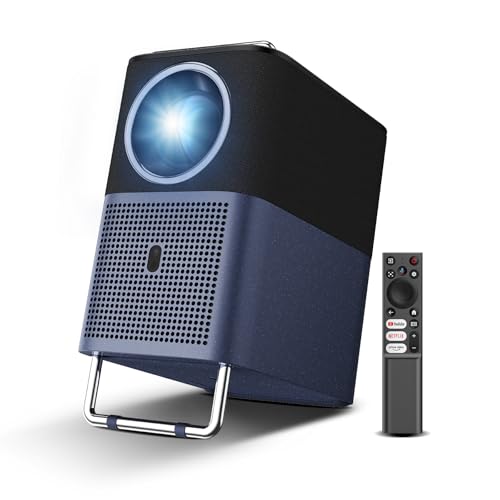


スマートプロジェクターの内蔵OSは、VODアプリの対応状況が機種ごとにバラバラです。特にNetflixは、内蔵アプリとして正式対応していないモデルが少なくありません。
なのでVOD STREAM編集部では「内蔵アプリはアテにせず、HDMIにFire TV Stickを挿す前提」でプロジェクターを選ぶことをおすすめします。
この前提なら、プロジェクター側で確認すべきは明るさ・静音性・オートフォーカスといった基本性能だけになり、機種選びが一気に楽になります。
アプリの快適さと対応サービスの広さはFire TV Stick側で担保する、という役割分担です。
Anker Nebula Capsule 3 Laserが狙い目


プロジェクターの第一候補はAnker Nebula Capsule 3 Laserです。メーカーがセール対象を公表済みで、天井投影・オートフォーカス・バッテリー内蔵と、寝室向きの条件が揃っています。
Stick側は、この用途なら4K Plus(セール価格5,980円)がおすすめ。
モバイルプロジェクターの多くはフルHDなので4K性能は過剰に見えますが、メモリ2GBの快適さ、対応アプリの広さ、そして将来プロジェクターやテレビを4K化しても使い回せることを考えると、HDとの差額分を出す意味はあると考えます。
注意点n
- プロジェクターのファン音は無音ではなく、静かな寝室では最初気になるかもしれません。また天井投影は、照明器具を避けて投影位置を調整する必要があります。どちらも致命的ではありませんが、買う前に確認しておいたほうがいい点です。
プラン③|リビングの「音」を映画館に寄せる【3~15万円】
PLAN 03リビングの「音」を映画館に寄せる
サウンドバー【JBL BAR 1000M2】Dolby Atmos対応/HDMI(ARC/eARC)接続
159,500円125,754円21%OFF
Fire TV Stick 4K Max(第2世代)プラン①で購入済みなら流用OK
12,980円7,980円38%OFF
支払総額133,734円
サウンドバーのセール価格を見る
4K Maxのセール価格を見る
※価格は記事更新時点。ポイントアップキャンペーンは事前エントリーが必要です(詳しくは本文「買い方メモ」)。
画面は今のままで、音から変えるプランです。スピーカーは画面より後回しにされがちですが、テレビ内蔵スピーカーからサウンドバーに替えると「セリフの聞き取りやすさ」に大きな変化が期待できます。
JBLの「PureVoice」やSONYの「ボイスモード」など、サウンドバーにはメーカー独自の音声最適化機能を搭載していることが多く、それらによって音声の明瞭度がアップします。
また、サブウーファーがあれば重低音の迫力が増すだけでなく、低音域をウーファーに任せることでメインスピーカーから出るセリフを含む中音域~高音域が聞き取りやすくなるというメリットがあります。
さらに5.1chサラウンドなどに対応していれば、リビングがさながら映画館のように。テレビ単体では決して味わえない体験ができます。
筆者自身はJBL BAR1000を導入していますが、画面サイズアップや4K対応よりも満足度が高いと感じた投資です。一方で、集合住宅などで夜に音量を上げられない環境では効果が出にくいので、その場合は優先度を下げて構いません。
サウンドバーは「設置スペース」「HDMI(ARC/eARC)接続」と「立体音響」で選ぶ


サウンドバーを選ぶ際に、まず何よりも大事なのは「設置スペース」です。最近のテレビはスタンドが低めなのでサウンドバーに高さがあると画面に被ってしまうことがあります。
テレビとテレビ台の隙間が何cmか、片側のスタンドからもう片方まで何cmあるかなど、設置スペースを必ず確認しましょう。
次に「HDMI(ARC/eARC)接続が可能か」も確認しましょう。HDMIでテレビとつなげば、テレビのリモコンひとつで音量まで操作でき、家族の誰が使っても迷いません。
ほとんどのサウンドバーがHDMI対応ですが、一昔前のだと光接続のみという場合もあります。
そして「Dolby Atmos」や「DTS:X」などの立体音響規格に対応していれば、Fire TV Stick 4K Maxと組み合わせて上下左右などの立体的な音場を再現できます(再生するコンテンツも立体音響規格に対応している必要があります)。
物理的なリアスピーカーがあると視聴体験は大きく変わる


サウンドバー1本で立体的な音響をシミュレーションするものもありますが、筆者個人的には物理的にリアスピーカーを設置できるモデルを推します。
JBL BAR1000、BRAVIA Theatreシリーズ、Sonos Eraシリーズなど。サウンドバー・サブウーファー・リアスピーカーがすべてセットになっているものもあれば、それぞれ好きな組み合わせで購入できるものもあります。
リビングの広さや設置場所などに応じて検討してみてください。
/r/articles/156443/10189815_1783591479_051650800_0_1536_1152.jpeg)
▲筆者はBRAVIA(XRJ-55X90J)とJBL BAR1000の組み合わせ。BAR1000はクラウドファンディング時点で購入した。
/r/articles/156443/10189815_1783591759_095422500_0_1536_1152.jpeg)
▲JBL BAR1000には本体から分離するリアスピーカー。筆者はソファー裏にスタンドを設置して常設している。


プラン④|帰省前に、実家のテレビをVOD対応にする【5,980円~】
PLAN 04実家のテレビをVOD対応にする
Fire TV Stick 4K Plusメモリ2GB/対応アプリが広いFire OS搭載
9,980円5,980円40%OFF
Bluetooth手元スピーカー任意・音が聞き取りにくい家族に
3,980円
注文時に配送先を実家に指定すれば、持ち運び不要です。
支払総額5,980円〜
4K Plusのセール価格を見る
※音声認識リモコン付属。設定のコツは本文の「出発前チェック」をどうぞ。
プライムデー後に待っているのは夏休みです。このタイミングで実家に帰省する方も多いと思います。しかし、長期帰省になると意外と3日目くらいには暇になってくるものです。
そこで登場するのがFire TV Stickです。実家の10年もののテレビでも、HDMI端子さえあればFire TV Stickを挿すだけでVOD対応になります。
「実家に帰ってまでVOD……?」と思うかもしれませんが、普段は一緒に観ることがない親族と楽しむ映画は格別です。じっくり観るというより、ワイワイ盛り上がって観るのがおすすめ。スポーツ観戦も白熱しそうですね。
セール中に買っておいて帰省時に持参してもいいですし、注文時に配送先を実家に指定して直送しておく手もあります。
音が聞き取りにくい家族がいるなら、Bluetoothの手元スピーカーを足すのも喜ばれるのでおすすめです。
機種は「4K Plus」。最安のHDにしない理由
実家のテレビは4Kでない場合、「いちばん安いHD(セール価格3,780円)で十分では?」と思うかもしれません。それでも筆者は4K Plus(5,980円)を推します。理由は2つ。
第一に、メモリ2GBの快適さは、機械に不慣れな家族ほど効きます。反応が数秒遅れるだけで「壊れた?」と手が止まってしまうからです。
第二に、実家のテレビがいずれ4Kに買い替わっても、そのまま使い回せます。
差額2,200円は、帰省中と帰省後のサポートの手間を減らすための保険です。ここをどう見るかは人それぞれですが、筆者は電話サポート役になる側なので、上位を選びます。
出発前に、自宅で「9割セットアップ」を済ませる
出発前チェック|自宅で「9割」終わらせる
自宅でやること(前日までに)
1開封して自宅のWi-Fiで初期設定
2Amazonアカウントを連携
3観る予定のアプリを全部インストール
4各アプリにログイン(文字入力はここで終わり)
5本体アップデートの完了を確認
実家でやること2ステップ
1テレビのHDMIに挿す
2Wi-Fiを実家のものに切り替える
これだけで完了。あとは「アレクサ、◯◯を開いて」
※最大の挫折ポイントはリモコンでの文字入力。ログインまで自宅で済ませるのがコツです。
実家プラン最大のコツはこれです。初期設定を実家でやろうとすると、Wi-Fi設定・アカウント入力・各アプリへのログインなどをこなすことになり、ここが最大の挫折ポイントになります。
上記のリストを参考に、実家でやることをなるべく減らした状態にしておくのが吉です。セールで購入して実家に直接配送する場合は、これらが手間になるので注意。
実家のWi-Fiだけは、事前に確認しておく
帰省前に「ルーターの写真を撮って送って」と頼んでおきましょう。本体の底面や側面のシールにネットワーク名(SSID)とパスワードが書かれていることが多く、当日その場で探し回らずに済みます。
もしスマホのプランがデータ使い放題の場合、実家のWi-Fiを使わずにテザリングでまかなう方法もあります。
ちなみに筆者が実家に帰省する際は、Fire TV Stick 4Kを持参し、POVOのデータ使い放題トッピングを都度購入してテザリングで視聴しています。
アカウントは「自分のものを共有」で始めるのが簡単
まずは自分のAmazonアカウントのまま使い始めて、VODアプリ側でプロフィールを分けるのが手軽です(視聴履歴やおすすめが混ざるのを防げます)。
本格的な家族運用は後から考えれば十分。お盆の目標は「観られる状態を作る」ことです。
まとめ|「安いから買う」より、「作りたい環境から買う」
4プランおさらい
いまのテレビを底上げ7,980円
寝室を天井シアターに65,960円
リビングの音を映画館に27,960円
実家のテレビをVOD化5,980円〜
プライムデーは 7月13日(月)23:59 まで
プライムデーは毎年「Fire TV Stickが安い」で終わりがちですが、どういう環境・どういうタイミング・誰と視聴するか、で考えてみるのも面白いです。
これらを参考に自分の理想的な視聴環境を作ってみましょう。
プライムデーのセール会場を見る
先行セールと本セールは同じ価格です。変わるのは在庫だけ。
Amazonプライムを無料で体験する
プライムデーはプライム会員限定。初めての方は30日間の無料体験中でも参加できます。
/r/articles/156426/10189815_1783343949_062534300_0_1457_1079.png)
/r/cms/assets/images/2026/08/93d56c01-c2c5-47e9-9d89-3c8cdd368c4d.png)