Amazon(アマゾン)プライム・ビデオの解約はAmazonショッピングアプリやWebブラウザ、電話で行えます。画面の案内に沿えば、所要時間は1〜3分で済むでしょう。
なお、Amazonプライム・ビデオは、Amazonプライム会員の特典のひとつです。そのため、「プライム・ビデオのみ解約する」ことはできません"。
この記事では、アプリやブラウザでの解約手順や、電話での解約手順、解約後に停止する機能、無料体験中の注意点などについて解説します。
Amazonプライム・ビデオの解約方法を画像付きで解説! 無料体験の注意点まとめ
最終更新日:2026年11月17日
このページはアフィリエイト広告を利用しています。
Amazonプライム・ビデオの解約(退会)手順
Amazonプライム・ビデオの解約はAmazonショッピングアプリ、Webブラウザ、電話のいずれかで進めます。プライム・ビデオのアプリ内に解約ボタンはないので注意してください。
なお、プライム・ビデオはAmazonプライム会員特典の一つのため、プライム・ビデオの解約=Amazonプライム会員の解約となります。
プライム・ビデオの他にも利用できなくなる特典・サービスがあるため、解約は慎重に行いましょう。
auやUQ mobile、App Store、Google PlayからAmazonプライムに入会した際は、Amazonの画面に解約ボタンが出てこないかもしれません。その場合は、契約した窓口で解約します。
ここでは、アプリ、Webブラウザ、電話での解約方法を紹介します。併せてプライム・ビデオチャンネル、キャリア経由の解約手順と、解約の確認方法についても解説します。
Amazonプライム・ビデオ解約方法
【解約方法①】アプリでの解約手順
アプリでの解約は、Amazonショッピングアプリの「アカウントサービス」から進めます。プライム・ビデオのアプリからは解約できないので注意してください。
iPhone・Androidとも、ログインしたAmazonショッピングアプリで、次に紹介するSTEPの順にタップします。
Amazonアプリでうまく遷移できないときは、SafariやchromeなどのブラウザでAmazon.co.jpを開き、次項で紹介する【解約方法②】Webブラウザでの解約手順 を参考にしてください。
-
STEP1
アプリを起動する
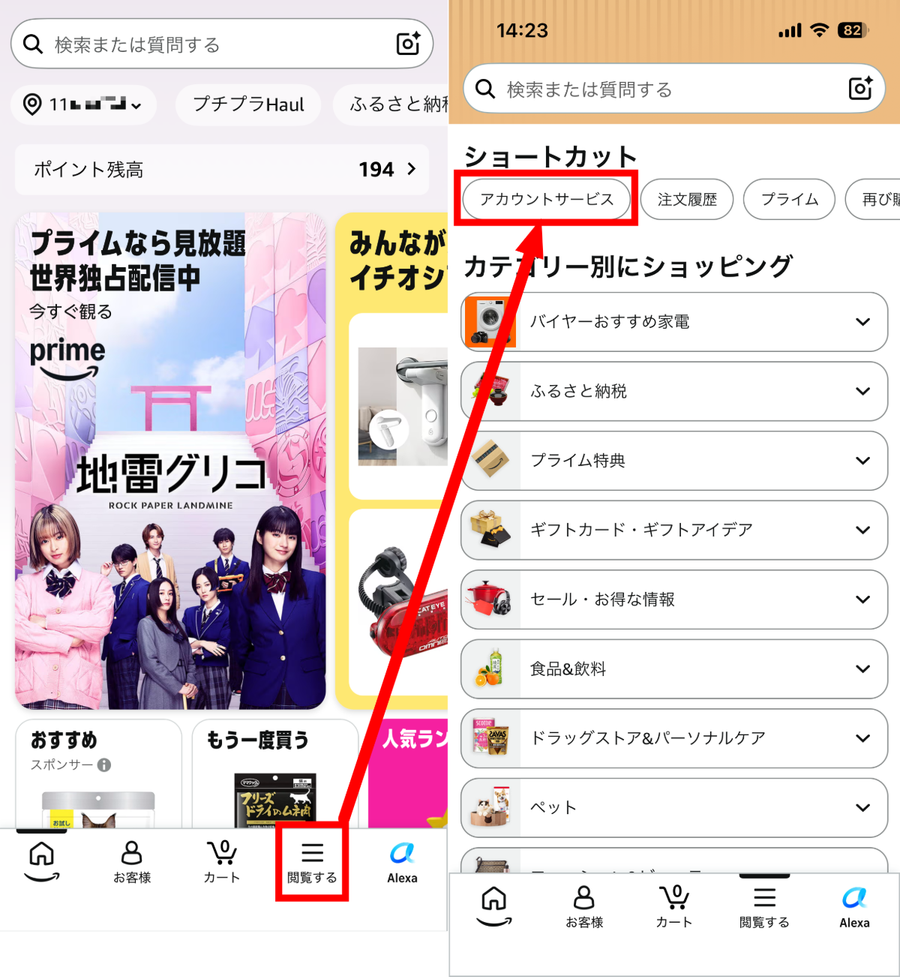
スマホにAmazonアプリがインストールされていれば、こちらのリンクをタップするだけでアプリが起動します。
画面下の[≡]をタップし、[アカウントサービス]をタップする。
[アカウントサービス]のタブがショートカットにない場合は画面をスクロールして探す -
STEP2
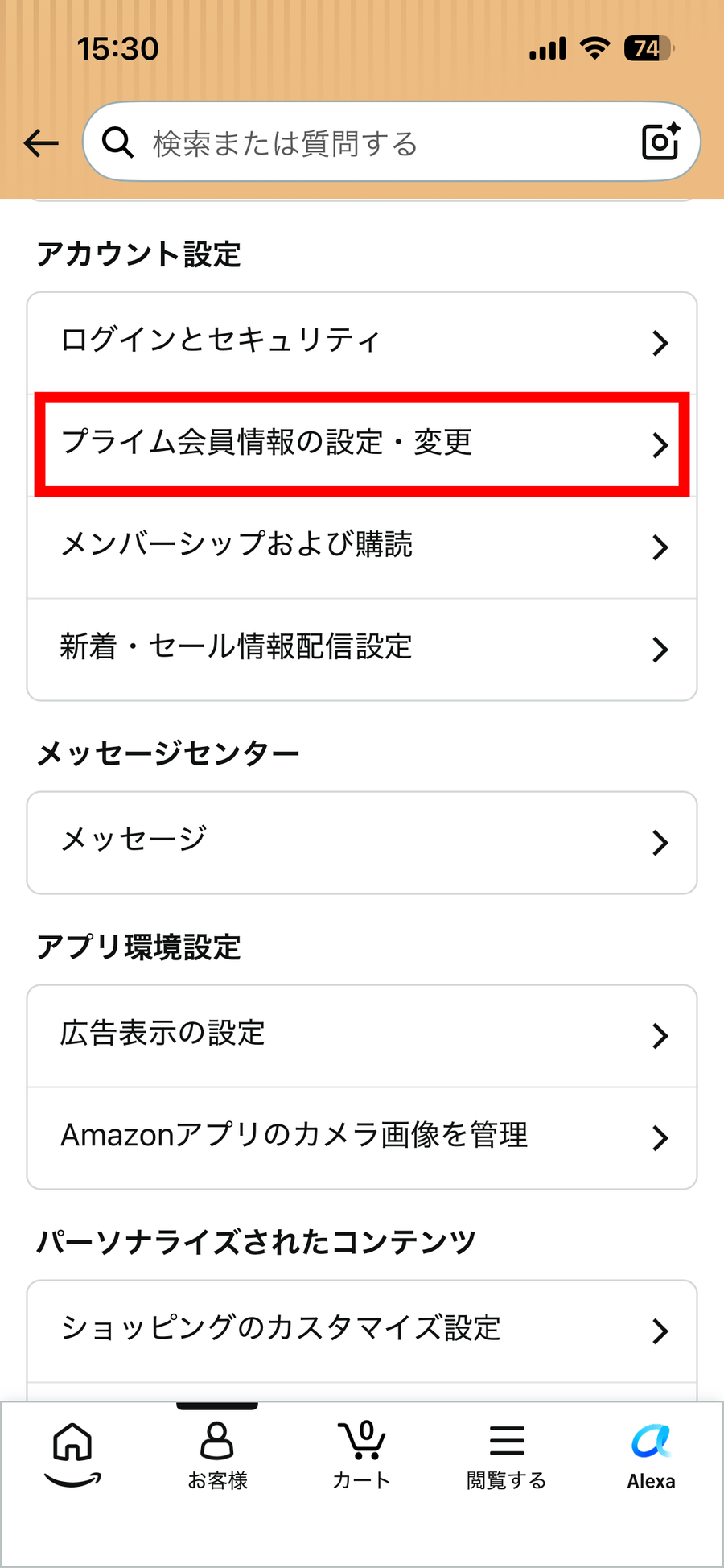
[プライム会員情報の設定・変更]をタップする
-
STEP3
[プランの変更、Primeのキャンセルなど▼]をタップする
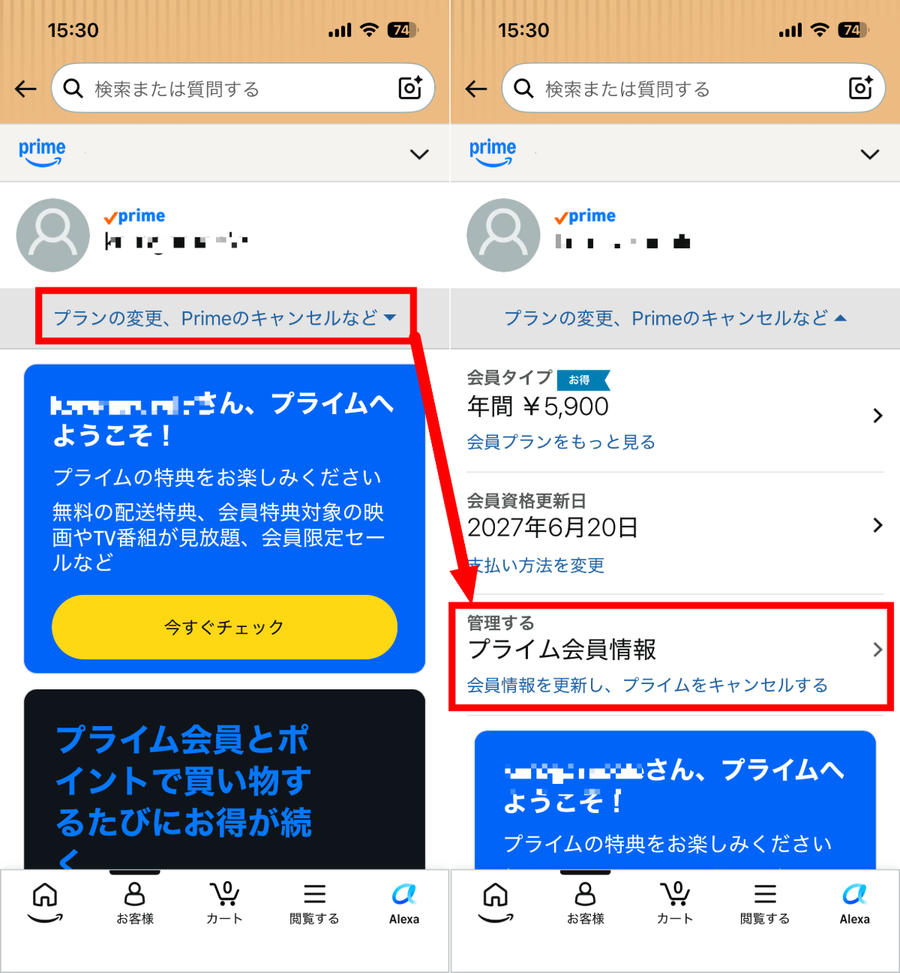
続いて [プライム会員情報]の順にタップする
-
STEP4
[プライム会員資格を終了し、特典の利用を止める]をタップする
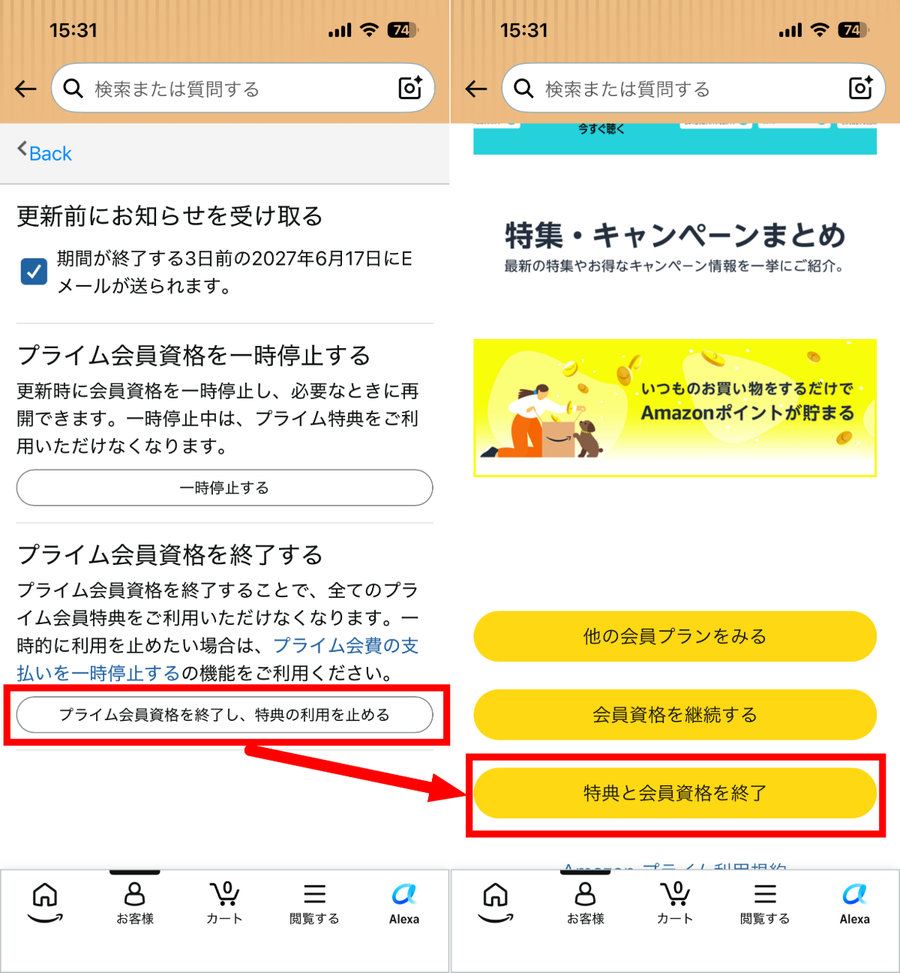
続いて[特典と会員資格を終了]の順にタップし、会員資格を終了する
プライム特典を全く利用していなかった場合は、会員期間中の会費が全額返金になります。
更新日までプライム特典を使いたい場合や、再びプライム特典を使う可能性がある場合は、 [プライム会員を一時停止する] →[一時停止を続ける] → [〇か月の間一時停止]の順にタップする -
STEP5
[更新時にキャンセルする] → [○年○月○日に終了] → [同意して終了する]の順にタップする
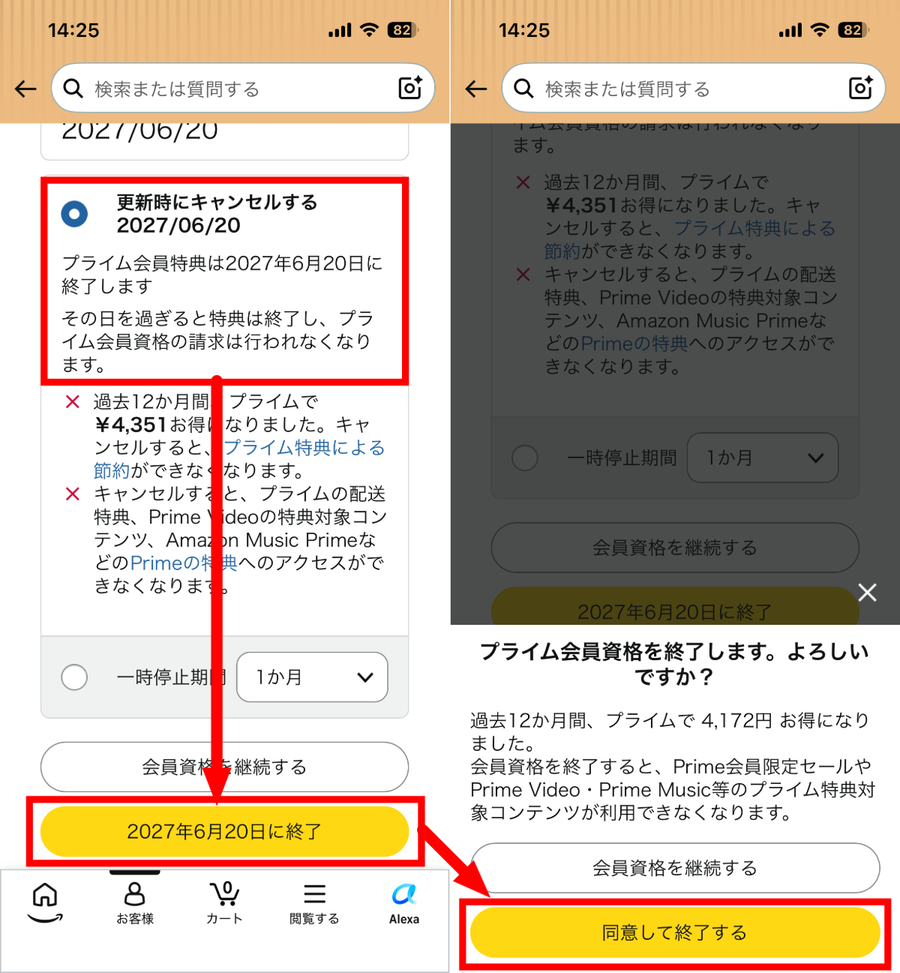
「同意して終了する」までタップすれば解約完了
【解約方法②】Webブラウザでの解約手順
Webブラウザでの解約は、Amazonショッピングサイトの「プライム会員情報」から進めます。プライム・ビデオのアプリから解約はできません。
ここではスマホブラウザでの手順を説明しますが、PCブラウザでも手順は大きく代わりません。
-
STEP1
-
STEP2
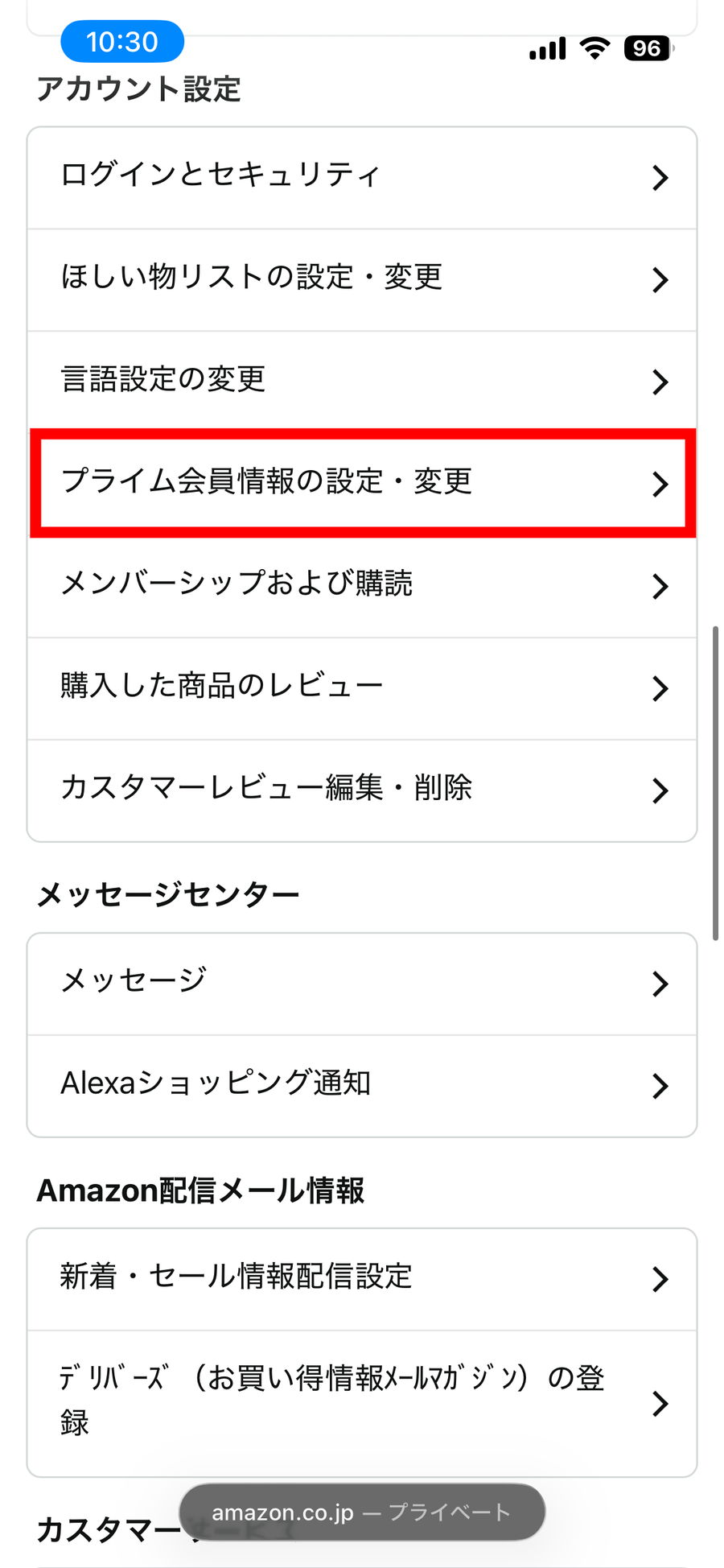
[プライム会員情報の設定・変更]をタップする
-
STEP3
[プランの変更、Primeのキャンセルなど▼]をタップする
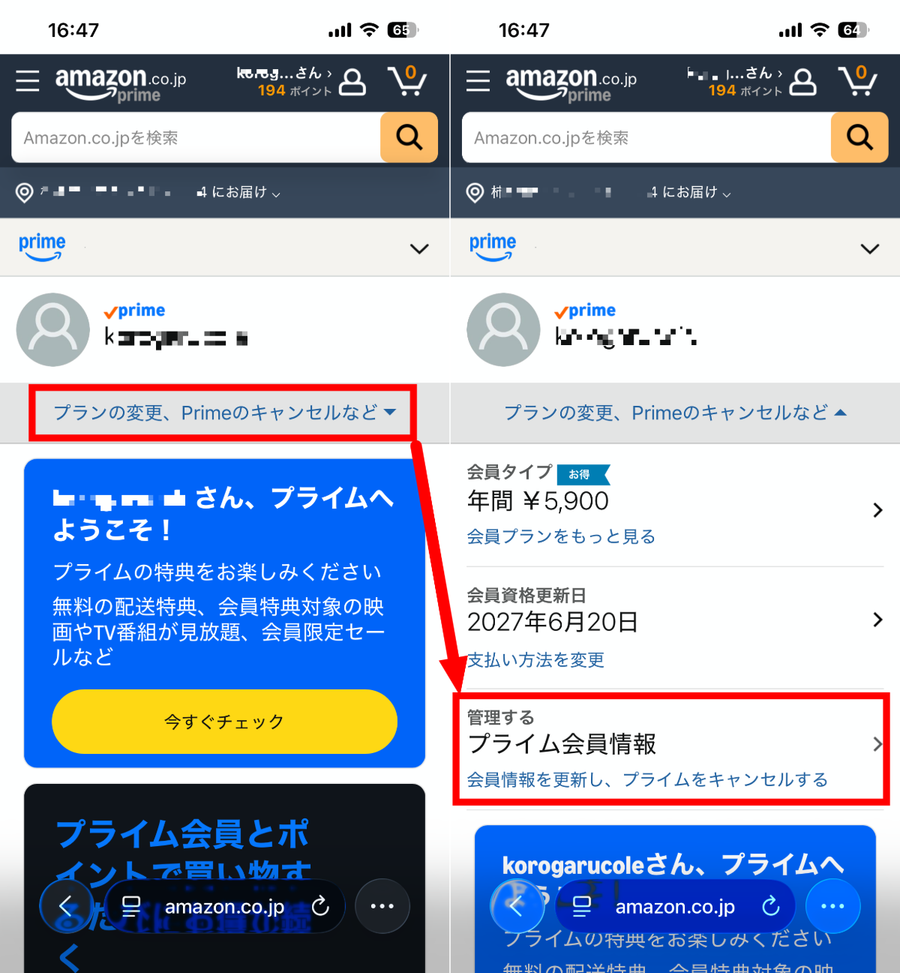
続いて、「管理するプライム会員情報」の順にタップする
-
STEP4
[プライム会員資格を終了し、特典の利用を止める]をタップする
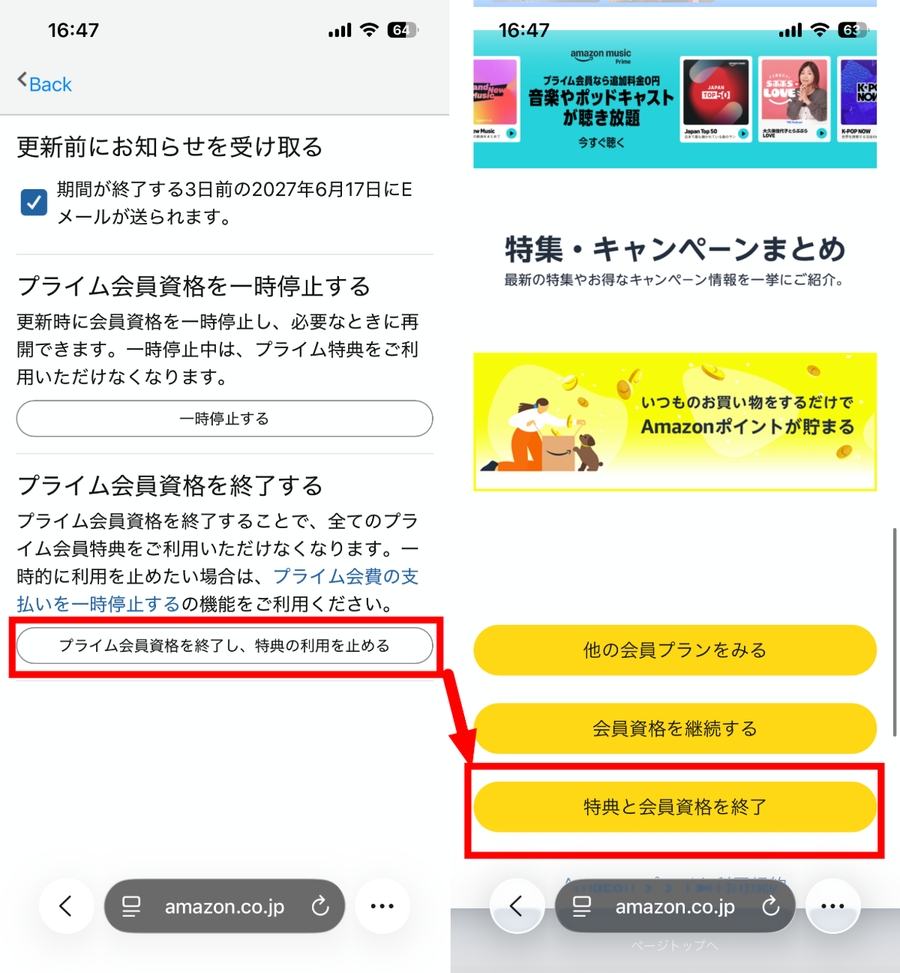
続いて「特典と会員資格を終了」の順にタップする
プライム特典を利用していない有料会員であった場合は、会員期間中の会費が全額返金となる
更新日までプライム特典を使いたい場合や、再びプライム特典を使う可能性がある場合は、 [プライム会員を一時停止する] →[一時停止を続ける] → [〇か月の間一時停止]の順にタップする -
STEP5
[更新時にキャンセルする] をタップする
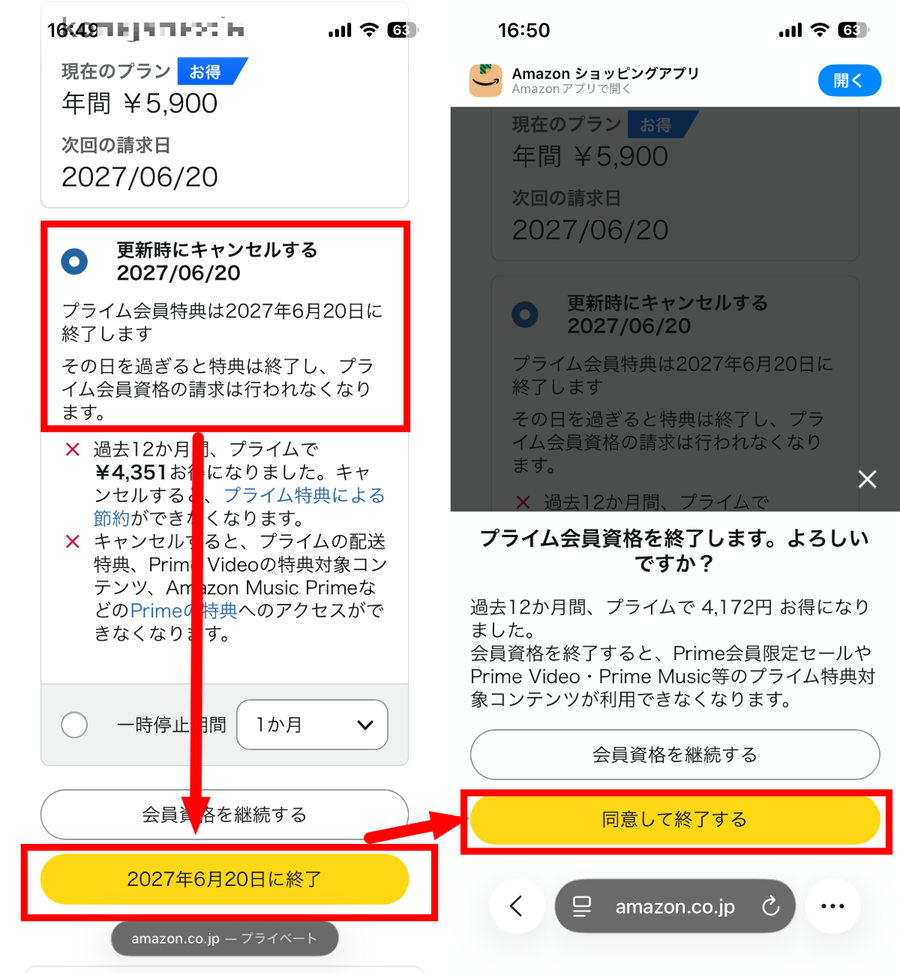
続いて、「○年○月○日に終了」をタップし、「同意して終了する」の順にタップする
【解約方法③】電話での解約手順
解約画面を探すのが面倒なときや、確実に解約できるか不安な方は、Amazonのカスタマーサービスに電話をリクエストし、オペレーターに会員資格の終了を伝えて解約できます。
返金の有無を聞いてからやめたいときにも向いている方法といえるでしょう。
電話をリクエストする際は、Amazon公式トップページを開き、下記に紹介するSTEPで進めてください。
このSTEPは、iPhoneのSafariでAmazon.co.jpを開いている画像を使用しています。
-
STEP1
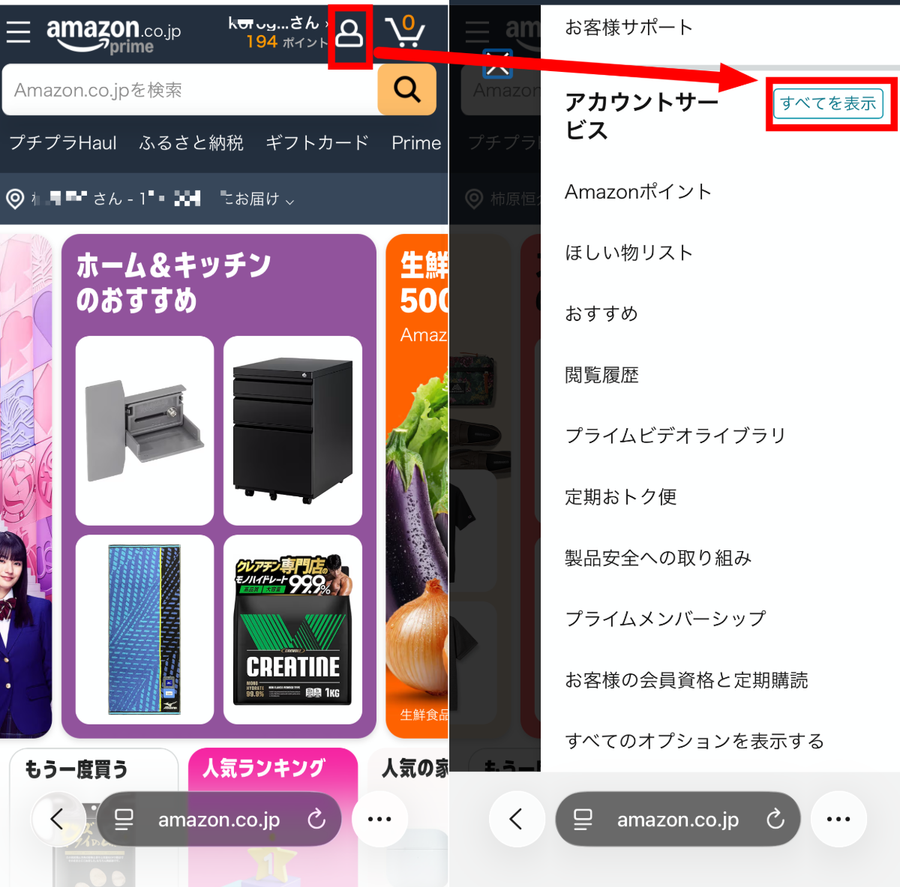
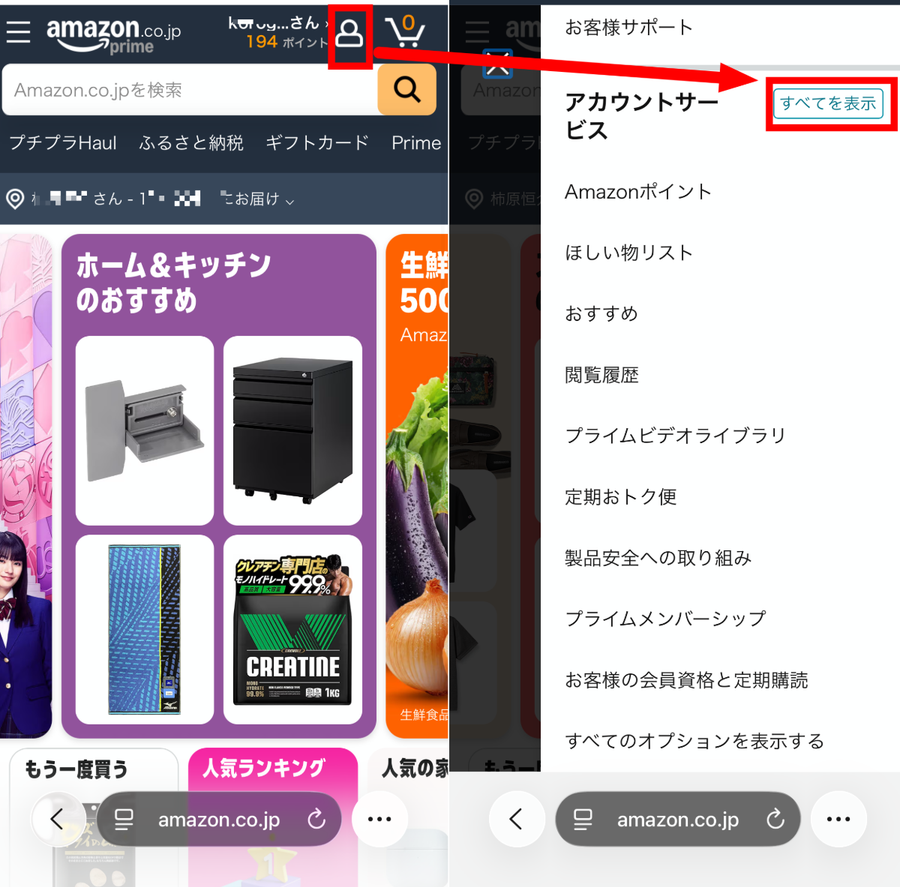
トップ画面右上の人型アイコンをタップし、[アカウントサービス(すべてを表示)]を選択
-
STEP2
[カスタマーサービスに連絡]をタップする
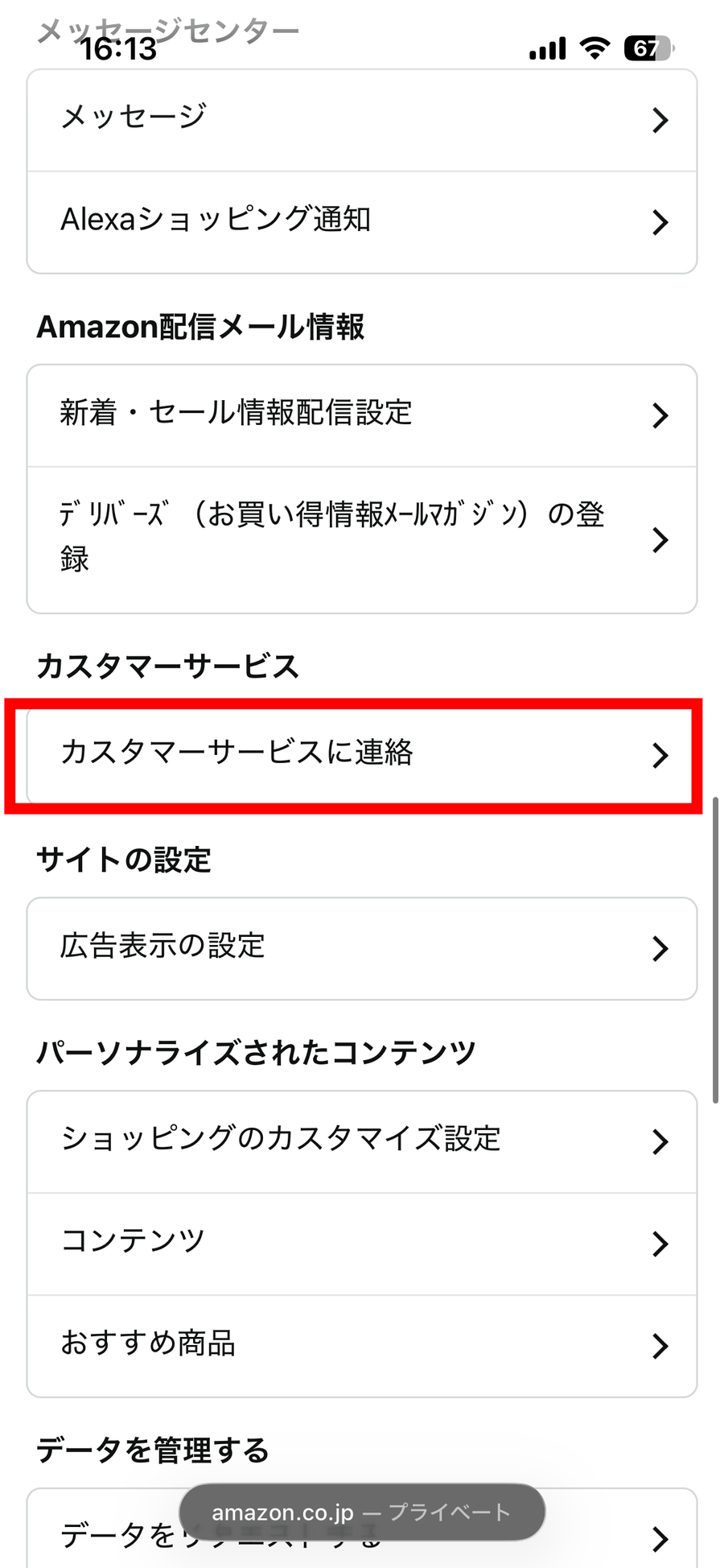
-
STEP3
[Prime Video、Amazon Music……]の項目をタップする
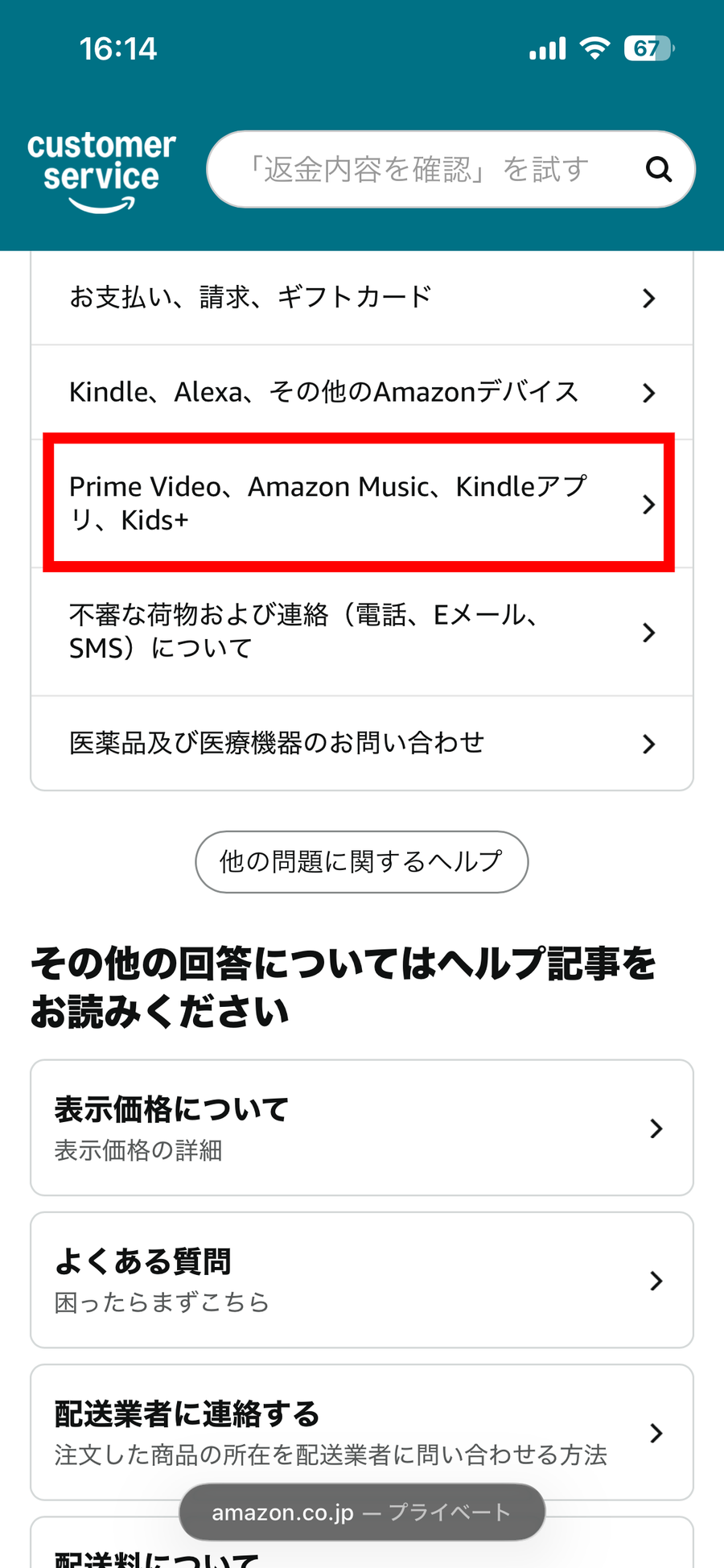
-
STEP4
[Prime Video(プライムビデオ)]をタップし、[プライム会員特典に含まれるPrime video(プライムビデオ)]をタップする
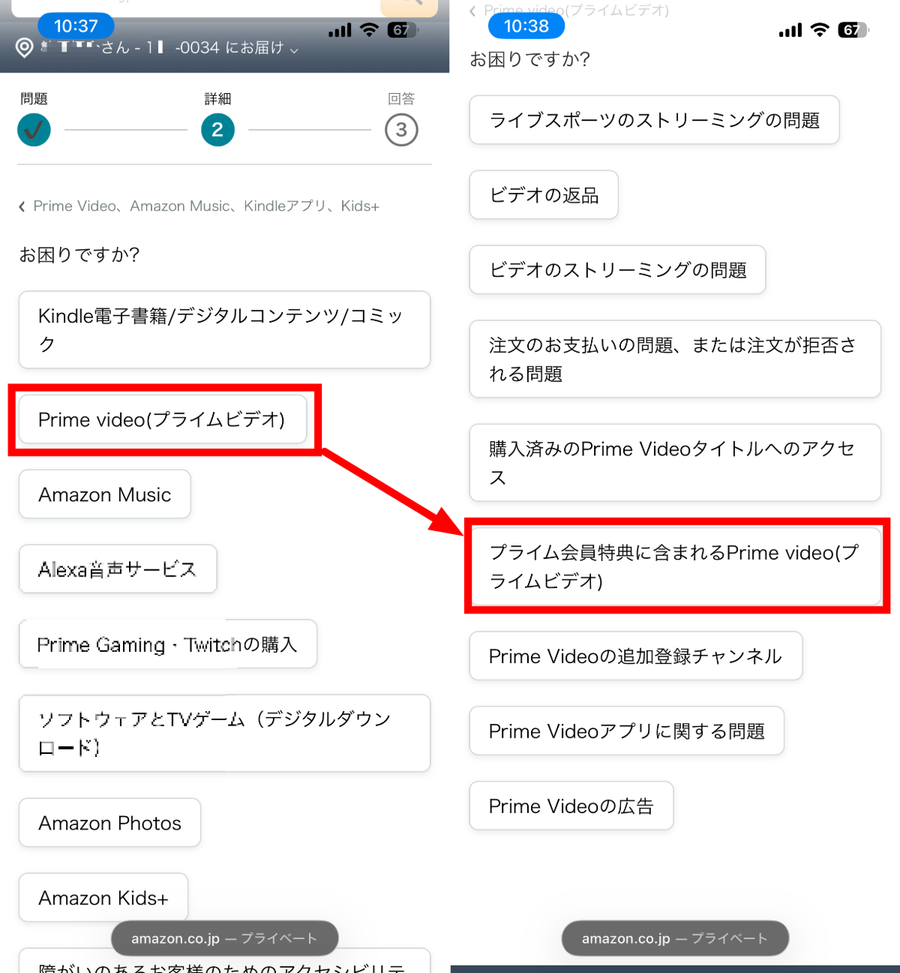
-
STEP5
[その他のサポート]をタップする
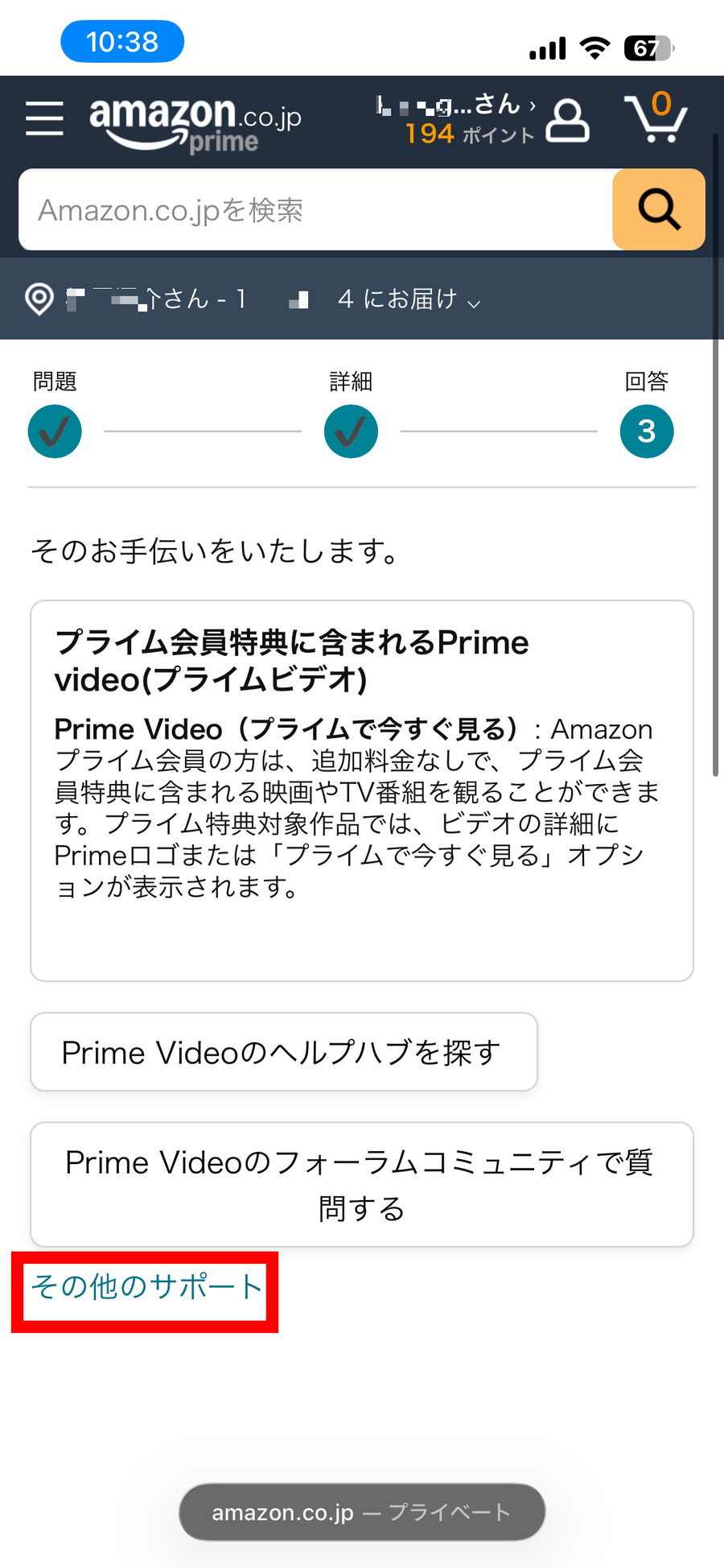
-
STEP6
[今すぐ電話をリクエストする]をタップする
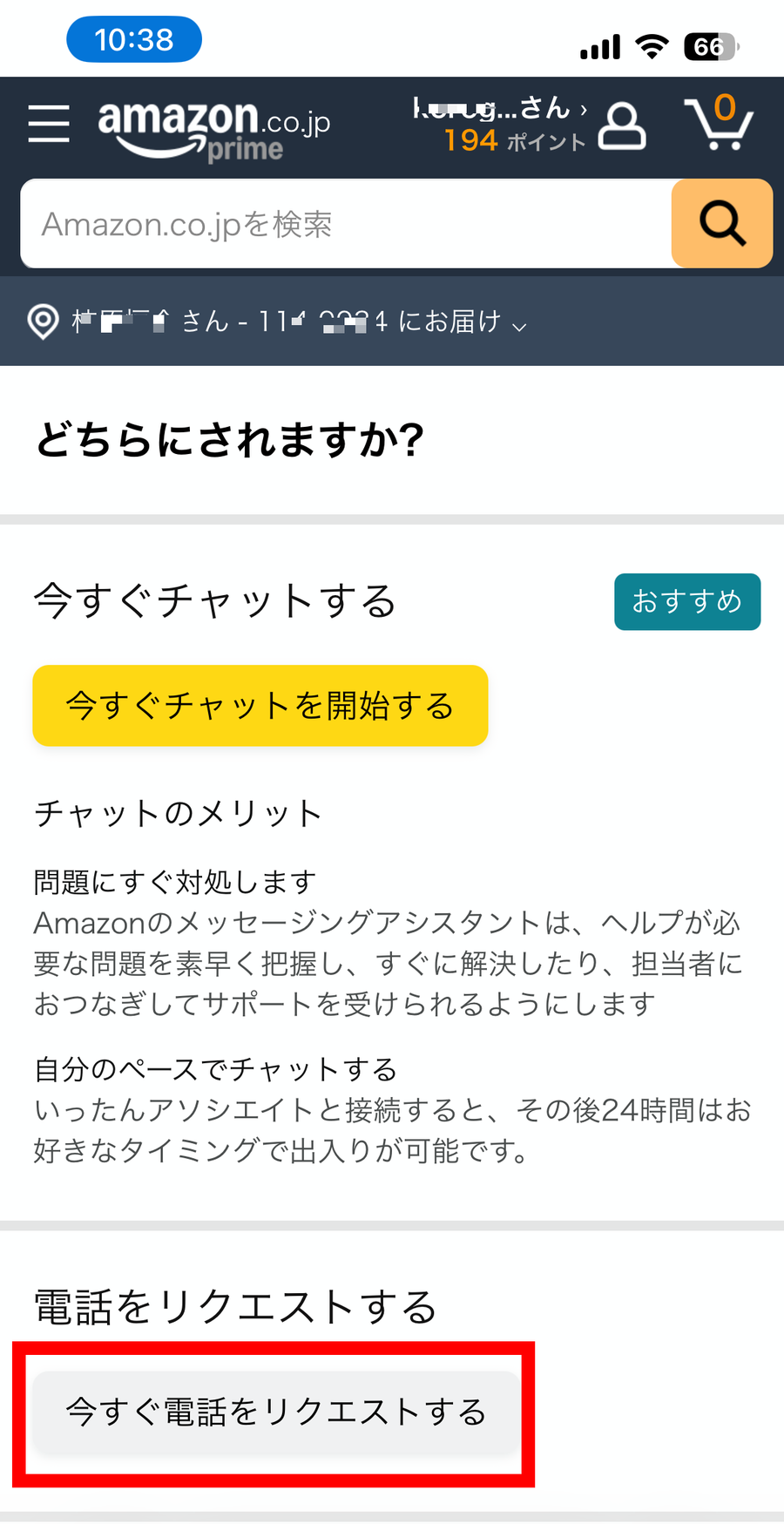
チャットを選べる画面が表示されるなら、電話の代わりにチャットでも同じ依頼ができます。
-
STEP7
電話番号を入力する
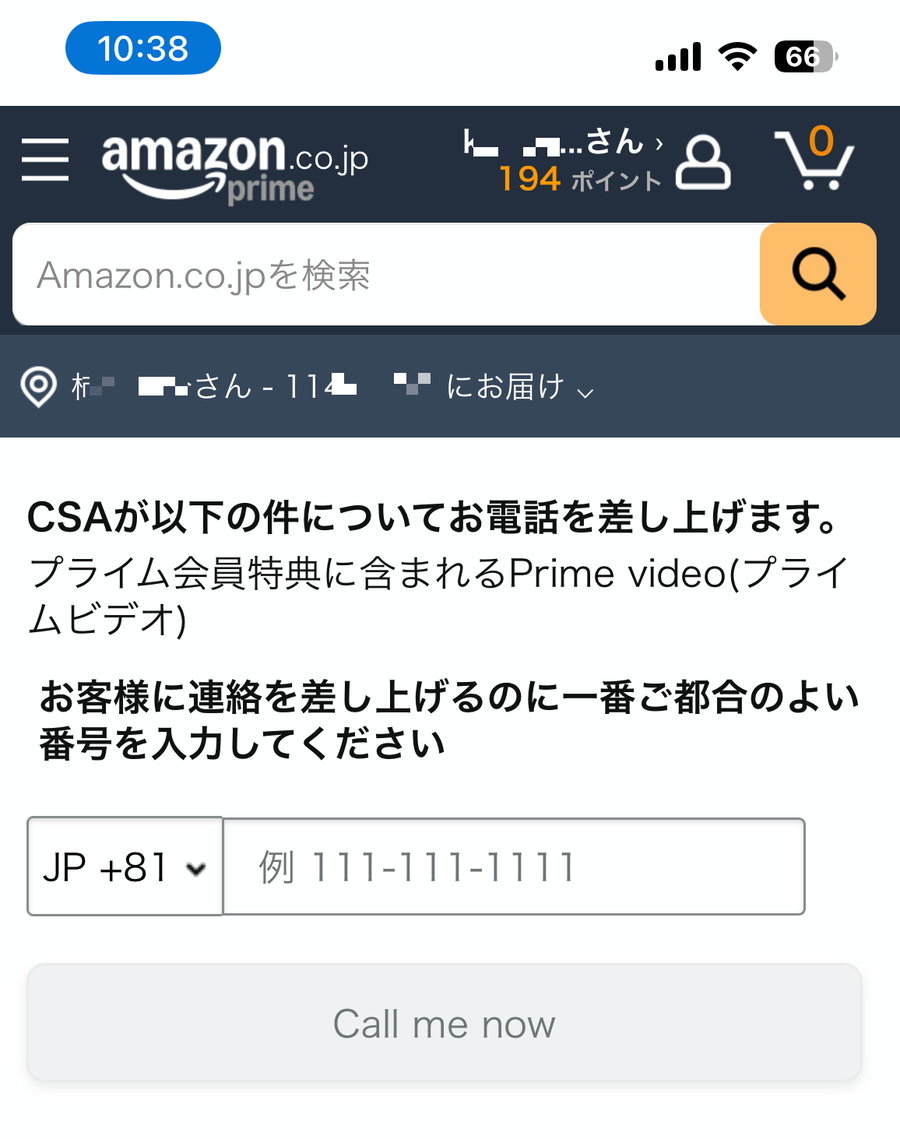
キャリア経由やストア決済の会員は、オペレーターから契約した窓口を案内されることがあります。
プライム・ビデオチャンネル(サブスクリプション)を解約する方法
プライム・ビデオチャンネルはプライム会員とは別の追加サブスクリプションです。
Amazonプライム会員を続けたままチャンネルだけをやめる場合は、チャンネルのみ個別に解約します。
チャンネル解約は、次の順で手続きします。
-
STEP1
まずログインする
画面上部にある人型アイコンをタップしてログインする
-
STEP2
「アカウントサービス」を選ぶ
人型アイコンを再びタップして「アカウントサービス」の「すべてを表示」をタップする
-
STEP3
「サブスクリプション」を選ぶ
画面をスクロールして「お客様のサブスクリプション」の「すべてを表示」を開き、上部メニューの「サブスクリプション」を選ぶ
-
STEP4
解約チャンネルを探す
購読済みのサービスの中から解約したいチャンネルを探す
-
STEP5
「登録解除」で解約を確定する
該当するチャンネルの「登録解除」を選んで確定する
確認画面に「キャンセルを続行する」といった文言の案内が出た場合は、そのボタンをタップします。
チャンネルの終了日を過ぎると、次回以降の月額は請求されず、そのチャンネルの作品も再生できなくなります。
また、Apple経由でチャンネル料金を払っている場合は、更新の24時間以上前にキャンセルしないと、次の料金が請求されることがあるため注意しましょう。
au・UQ mobileなど、契約した窓口で解約する場合
auまたはUQ mobileから入ったプライム会員は、Amazonの画面からは解約できないことがあります。退会はMy au、またはMy UQ mobileから行います。
退会できたかどうかは、アプリの「エンタメ」>「加入中」タブにAmazonプライムが表示されていないかで確認しましょう。
なお、au・UQ mobile側で退会しても、Amazonの会員資格更新日まではプライム特典を利用できることがあります。
また、au・UQ mobileから申し込んだ場合、スマホの契約を変えると自動で退会になることがあります。
Amazonプライム付帯ではないプランへの変更や、回線の解約・一時休止をすると、会員資格の更新日に退会です(2025年6月10日以降の手続きの場合)。
App StoreやGoogle Playの定期購入経由の場合は、各ストアの「サブスクリプション」から解約します。Amazonの会員情報ページでは解約できない場合があるため注意しましょう。
解約できているか確認する方法
解約できているか否かは、プライム会員情報に「プライム会員資格は○年○月○日に終了します」の表示がされているかで確認できます。
この表示があれば、更新日での解約予約まで完了しています。

終了日の表示がなく、次の更新日だけが出ている場合は、解約の操作が最後まで終わっていません。アプリかブラウザでもう一度、解約を「同意して終了する」まで進めてください。
画面表示だけでは安心できない場合は、上記の【解約方法③】電話での解約手順を参考に、カスタマーサービスで確認しましょう。
Amazonプライム解約(退会)時の注意点
解約時の注意点
- 解約するとプライム特典はまとめて止まる
- 「今すぐ解約」を選ぶと即時にプライム特典が利用不可に
- 解約するとしばらくは無料体験を受けられない
- 解約と同時にダウンロードした作品も視聴できなくなる
- アプリを削除しても解約にはならない
- 無料体験中に解約しないと自動で有料プランに移行する
プライム・ビデオだけを残して無料配送サービスや音楽配信だけをやめる、という解約方法はありません。
Amazonプライムの会費は月額プランが600円(税込)、年間プランが5,900円(税込)です(2026年11月時点のAmazonヘルプ)。
年額を12回に分ける支払いを選んでいる場合も、会員資格そのものは1つです。
ここでは、解約後に止まる特典や、今すぐ解約する際の影響などを解説します。
解約するとプライム特典はまとめて止まる
Amazonプライムを解約すると、プライム会員の特典はまとめて止まります。解約後に有料へ戻る主な特典は、次のとおりです。
無料で使えなくなる主な特典
- 配送特典:対象商品のお急ぎ便、お届け日時指定便が有料に戻る
- Amazonプライム・ビデオ:会員特典の映画・ドラマ・アニメが見放題の対象外になる
- Amazon Music Prime:200万曲が聴き放題のAmazon Music Primeが使えなくなる
- Amazon Photos:プライム会員向けの写真の容量無制限が終わる
- Prime Reading:対象のKindle本の読み放題が止まる
特典の中身は時期で増減します。最新の一覧は下記の記事で確認できます。

Amazonでの買い物の頻度が低く、ビデオもほかの配信サービスで足りているなら、月額または年額の支払いを解約するのもひとつの手です。
ただ、お急ぎ便を月に何度も使う方は、ビデオをあまり見ていなくても会費の元は取れている場合があります。
「今すぐ解約」を選ぶと即時にプライム特典が利用不可に
「今すぐ解約」を選ぶと、手続きが完了した瞬間からプライム特典は利用できなくなります。ビデオの再生だけでなく、お急ぎ便や、無料音楽配信などの会員特典も同時に止まります。
もう一方の「更新時にキャンセルする」(次回契約更新日での解約)は、次の更新日までAmazonプライムの特典が利用可能です。
解約タイプの比較
| 解約タイプ | 今すぐ解約 | 契約更新日での解約 |
|---|---|---|
| 特典が止まるタイミング | 手続きの直後 | 次回の契約更新日 |
| 向いているケース | 特典を使っておらず、当期の会費の返金を受けたい | 更新日までビデオや無料配送を利用したい |
有料会員で、当期のプライム特典を一度も使っていない場合は、会費の全額返金の対象です。
Amazonは返金を2〜3営業日で処理してくれます。ギフトカード払いのときは、クレジットカード分が先に戻り、残りはギフトカード残高へ戻ります。
特典をすでに使っている場合、返金額はAmazonのシステムが利用状況から算出します。特典を使っている場合の返金の有無や金額は、解約の確認画面で確認してください。
一度無料体験を使うと、しばらくは再び受けられない
同じアカウントで一度無料体験を使うと、一定期間は無料体験を再び受けられません。なお、その具体的な期間については未公開です。
再び申込めるかどうかは、プライムの申し込みページを開いて確認します。「30日間の無料体験を始める」と表示されていれば、その時点で申し込めます。
一方、月額600円(税込)などの有料プランの料金だけが表示される場合は、まだ無料体験の対象外です。
解約と同時にダウンロードした作品も視聴できなくなる
会員特典としてダウンロードした作品は、Amazonプライムの会員資格が終わると再生できなくなります。
一方、購入した作品はプライム会員をやめたあとも、基本的にライブラリから視聴可能です。レンタルした作品も、視聴期限までは視聴できます。
会員特典の作品で観たいものが残っている場合は、会員資格が終わる前に観終えておきましょう。
アプリを削除しても解約にはならない
プライム・ビデオアプリやAmazonショッピングアプリを削除しても、プライム会員の解約にはなりません。
会費の自動更新はアカウントに紐づいているため、アプリがなくても更新日に料金が請求されます。
App StoreやGoogle Playの定期購で入会している場合は、各ストアの画面から解約しましょう。Amazon内の画面で終了ボタンが見つからないのはこのパターンが多いようです。
iPhoneは「サブスクリプション」、Androidは Google Play の「定期購入」から手続きします。
au・UQ mobileから入会した場合は、My au・My UQ mobileの窓口で解約します。
アプリを削除するのは、会員情報の画面で終了日を確認したあとにすると、解約漏れを防げます。
無料体験中に解約しないと自動で有料プランに移行する
気を付けたいのは、無料体験の期間です。無料体験の30日間が終わるまでに解約しないと、そのまま有料プランへ自動で移り、会費が請求されます。
30日間は「1カ月」とは限らないため、月をまたぐと終了日を1日ずれて覚えてしまうこともあるかもしれません。
無料体験の終了日は、プライム会員情報の画面の上部に表示されます。自分で日数を数えるのではなく、この日付を確認しておきましょう。
無料期間だけ使いたい場合は、登録した直後に「更新時にキャンセルする」まで済ませておくと安心です。
加えて、Amazonプライム無料体験の前に知っておきたいことも参考にしてください。
プライム・ビデオ解約後のおすすめ動画配信サービス
Amazonプライム・ビデオを解約した後に、他の動画配信サービスを検討する方もいるでしょう。
そんなときは下記の「動画配信サービスの比較一覧」を見て、自分に合ったサービスを検討してはいかがでしょうか。
| 公式サイト | 特徴 | 作品数 | 月額料金 (税込) |
無料 期間 |
DL 機能 |
画質 | 詳細 | |
|---|---|---|---|---|---|---|---|---|
 Netflix |
公式サイト | オリジナル作品数は世界No.1 | 非公開 | 890円~ | なし | ○ | SD~4K※1 | 詳細を見る |
 dアニメストア |
公式サイト | アニメ7,200本以上。新作も最速カバー | 7,200本以上※2 | 660円※3 | 31日※4 | ○※5 | SD~フルHD | 詳細を見る |
 DMM TV |
公式サイト | 月額550円でアニメ6,800本以上 | 21万本以上※6 | 550円 | 14日 | ○ | SD~4K | 詳細を見る |
 U-NEXT |
公式サイト | 見放題42万本&毎月1,200ptで新作も実質無料 | 42万本以上 | 2,189円 | 31日 | ○ | フルHD~4K | 詳細を見る |
 Amazon プライム・ビデオ |
公式サイト | 月額600円で独占配信作+プライム特典多数 | 非公開 | 600円 | 30日 | ○ | SD~4K | 詳細を見る |
 ディズニープラス |
公式サイト | ディズニーやマーベル作品が見放題 | 21,000本以上 | 1,250円~ | なし | ○ | フルHD~4K | 詳細を見る |
 FODプレミアム |
公式サイト | フジテレビ系番組+雑誌200誌が読み放題 | 10万本以上 | 976円~ | なし | ○ | SD/HD | 詳細を見る |
 ABEMA プレミアム |
公式サイト | 広告つきなら680円。恋リア独占&スポーツ生中継 | 4万本以上 | 680円~ | なし | ○ | SD~フルHD | 詳細を見る |
 Hulu |
公式サイト | 日テレ系番組や海外ドラマが豊富 | 14万本以上 | 1,320円 | なし | ○ | SD~4K | 詳細を見る |
 TELASA |
公式サイト | テレ朝の人気番組を独占配信。特撮も充実 | 非公開 | 990円 | なし | ○ | HD/高/標/低 | 詳細を見る |
 Lemino |
公式サイト | 韓国ドラマの最速配信やK-POPライブも独占 | 18万本以上 | 1,540円 | 31日 | ○ | 最高/高/標 | 詳細を見る |
※2026年11月12日時点
※「作品数」は見放題対象の本数
※1 広告つきスタンダードプラン、スタンダードプランでは「フルHD」まで利用可能となります
※2 見放題対象外コンテンツがあります
※3 契約日・解約日に関わらず、毎月1日~末日までの1ヵ月分の料金が発生します。別途通信料その他レンタル料金等サービスによっては別料金が発生します
※4 初回31日間無料(31日経過後は自動継続となり、その月から月額料金全額がかかります)
※5 対応デバイスやご視聴条件など詳しくはdアニメストアのホームページをご確認ください。ダウンロードはWi-Fiを利用して行うことをお勧めします。一部作品はダウンロード対象外となります
※6 見放題対象外コンテンツを含む配信作品数です
作品数で見るならU-NEXTが最も多く、雑誌の読み放題と毎月付与されるポイントも同じ月額に含まれます。

月額をプライムの600円に近づけたいときの候補は、広告つきのNetflix(990円〜)と、Amazonプライム・ビデオと作品の系統が合うHulu(1,026円)になります。
12社の満足度や、U-NEXTとプライムビデオの違いについては、次の記事で比較できます。

Amazonプライム無料体験の前に知っておきたいこと
Amazonプライムの無料体験は30日間で、期間中に解約手続きをしないと終了後に有料会員へ切り替わります。
なお、登録した直後に「更新時にキャンセルする」を選んでも、無料期間の終了日までは特典は利用可能です。
無料体験の最終日まで使いたい方は、終了の3日前に気付ける通知を先に準備しておくと、自動課金を避けやすくなります。
ここでは、Amazonからの更新前通知と、スマホアプリで解約日を知らせる方法を紹介します。
Amazonから更新前通知をもらうようにする
Amazonから更新前通知をもらうには、画面右上の「アカウント&リスト」にカーソルを合わせます。
続いて、「Amazonプライム会員情報」をクリックします。
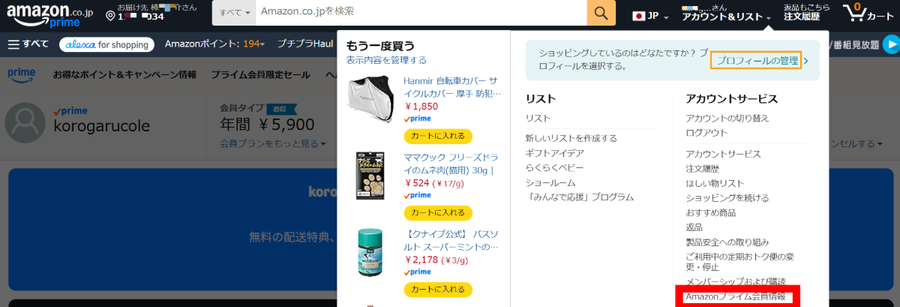
プライム会員情報の「更新前にお知らせを受け取る」にチェックを入れます。
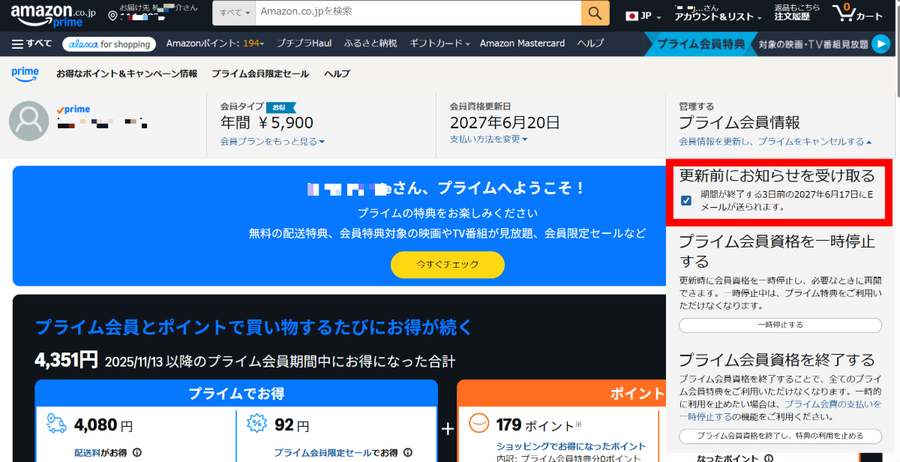
チェック後は、無料期間や会員期間が終わる3日前に、登録したメールアドレスに知らせが届きます。
なお、通知メールは迷惑メールフォルダに入って見落とすこともあります。スマホのカレンダーにも、更新日の数日前に解約を思い出せるリマインダーを入れておくのがおすすめです。
Amazonプライム・ビデオ解約・退会時によくある質問
解約手続きのあとにも、請求が残る理由や、あと何日観られるかで迷う方がいます。
ここでは、請求についてや、解約できない場合、解約後も見られる理由、一時停止、ポイント、年会費、無料体験の再利用について一挙に答えます。
- 解約手続きが面倒なときはどうすればいい?
手続きが面倒なときは、画面のボタンを順に探さず、Amazonのカスタマーサービスへ電話をリクエストする方法が確実です。
折り返しの電話で、会員資格の終了を伝えればOKです。チャットを選べる画面なら、電話の代わりに文章で同じ依頼ができます。上記に記載の【解約方法③】電話での解約手順 も参考にしてください。
- 解約したのに請求されたのはなぜ?
商品購入の画面からAmazonプライムへ再登録している、または解約手続きが最後まで終わっていといったケースが考えられます。
再登録の主な原因は、商品購入時にお急ぎ便(無料)や日時指定便(無料)を選んだ拍子に、Amazonプライムへ再申込してしまうことです。
プライム会員でない人が、購入手続きの途中で「無料」と付いた配送を選ぶと、Amazonプライムの無料体験や再入会の確認画面に進むことがあります。
また、解約の最終確認まで終わっていないと、期間の終わりに自動更新されます。
完了の目安は、解約できているか確認する方法も参考にしてください。

- 解約したのにAmazonプライム・ビデオが見られるのはなぜ?
解約時に、「更新時にキャンセルする」を選ぶと、次の更新日まで会員特典が残るためです。「今すぐ解約」を選んだ場合は、手続きの時点でプライム・ビデオの再生はできなくなります。
無料体験中に終了予約をした場合も、無料期間の終了日までは視聴可能です。
- Amazonプライム・ビデオは1カ月だけ止められる?
プライム会員資格の「一時停止」を使えば、解約せずに止められます。その際、Amazonプライムの特典全体が停止します。一時停止に決まった期間はなく、いつでも再開可能です。
なお、一時停止中は、会員特典でダウンロードした作品を観ることはできませんので、必要になったら再入会しましょう。
- 解約するとポイントは使えなくなる?
プライム会員を解約しても、すでに貯まっているAmazonポイントは引き続き使えます。ただ、Amazonアカウント自体を閉鎖すると、残っていたポイントは消えます。あとから別のアカウントでプライムに入り直しても、消えたポイントは戻りません。
- 解約後いつまで年会費かかる?
解約の最終確認まで終わっていれば、次の更新日以降の年会費も月会費もかかりません。年間プランの支払いが残っているように見えても、「○年○月○日に終了します」と出ていれば、その日よりあとの更新請求は発生しない状態です。
- 無料体験は2度目も利用できる?
無料体験はもう一度利用できますが、解約の直後に同じアカウントで申し込むことはできません。再申込まで空ける日数は公開されておらず、「一定期間」とだけ案内されています。
申し込みページに「30日間の無料体験を始める」と表示されていれば、その時点で無料対象です。
まとめ
こちらの記事もおすすめ
【1,014人の満足度】動画配信サービス(VOD)おすすめ人気ランキング!12社徹底比較